Aktueller Einführungspreis einmalig 119 EUR
PDF · XRechnung · ZUGFeRD Rechnungsprogramm für Windows

E-Rechnungen erstellen.Einfach. Lokal. Ohne Abo.

RechAssist läuft direkt auf Ihrem Windows-PC – ohne klassische Installation. Erstellen Sie E-Rechnungen als reine XML-Datei (XRechnung) oder als PDF mit eingebetteten XML-Daten (ZUGFeRD) – mit Live-Vorschau und zusätzlicher klassischer PDF-Ausgabe. Ihre Rechnungs- und Kundendaten werden lokal verarbeitet und nicht in einer Cloud gespeichert. Ein Benutzerkonto brauchen Sie nicht: RechAssist wird mit Ihrem Lizenzschlüssel freigeschaltet.
Updates inklusive
Alle Updates von Version 1, kein Abo
Daten lokal
Keine Cloud für Geschäftsdaten
Kein Installer
Direkt starten, auch vom USB-Stick
Windows 10/11
64 Bit, für PC und Notebook
Ohne Internet
Bis zu 44 Tage nach der Lizenzprüfung
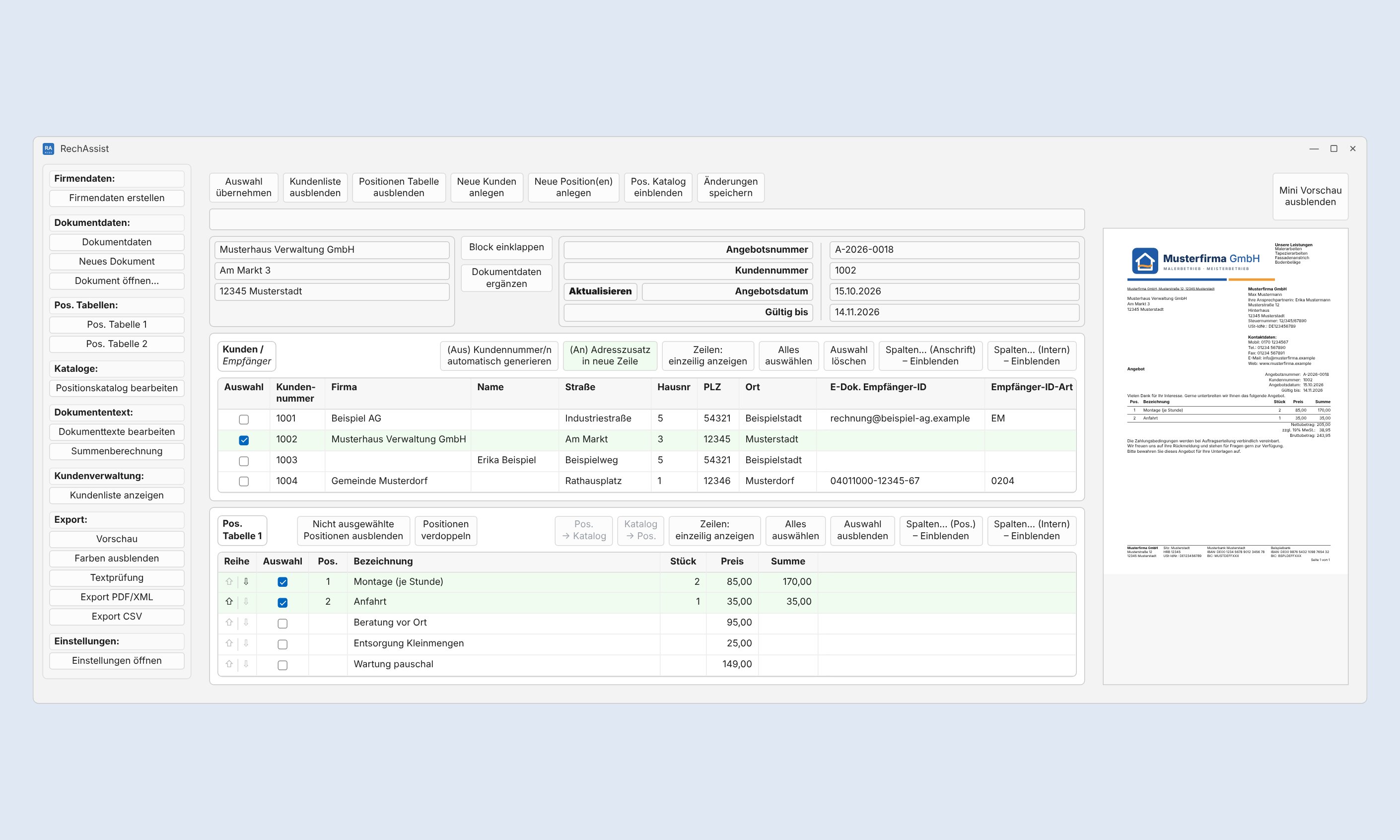
  1. Hauptfenster von RechAssist: links das Menü, in der Mitte die Arbeitsfläche eines Angebots mit Dokumentdaten, Kundenliste und Positionstabelle, rechts die kleine Vorschau des Angebots
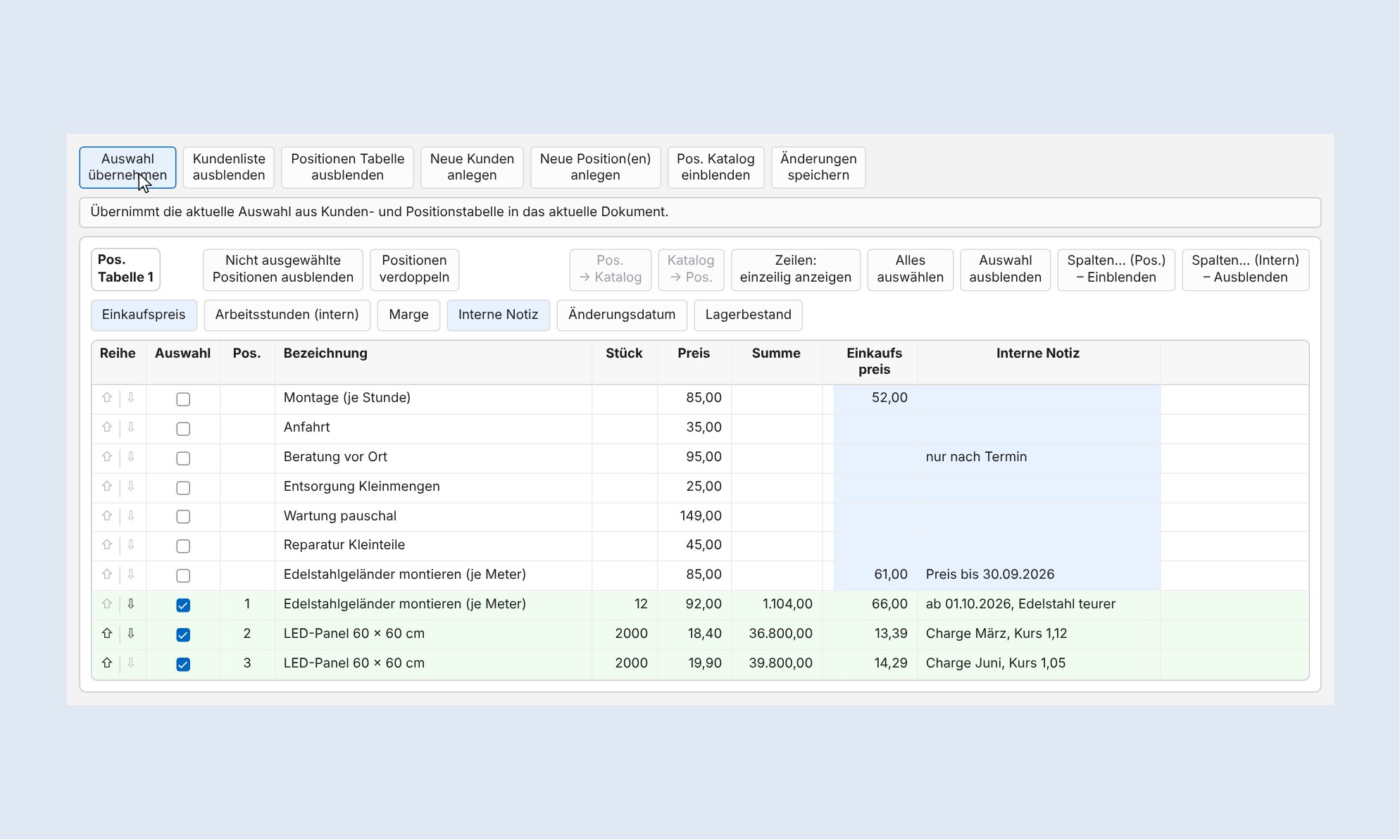
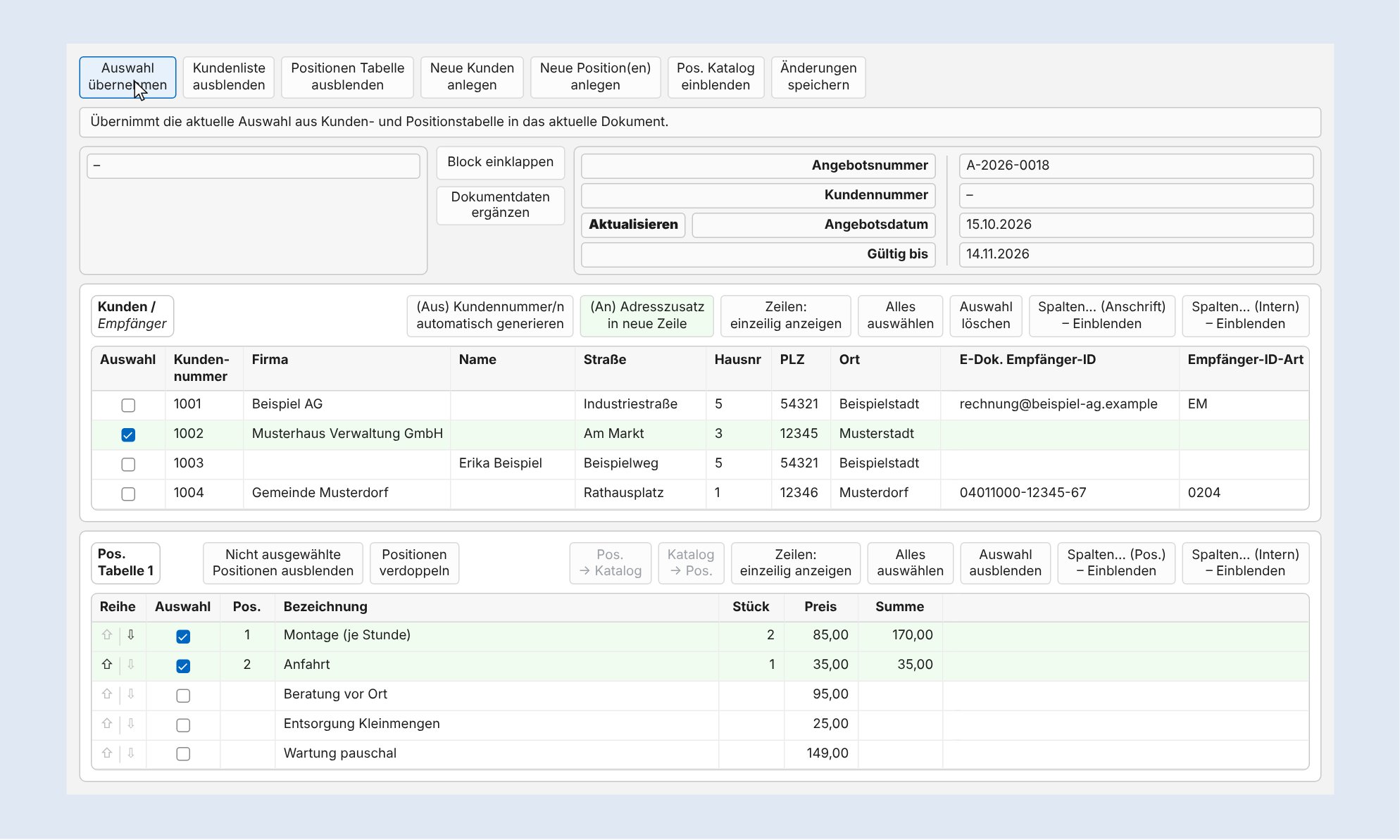
  2. Arbeitsfläche eines neuen Angebots: in der Kundenliste ist „Musterhaus Verwaltung GmbH“ angehakt und grün, zwei Positionen sind angehakt, der Zeiger steht auf „Auswahl übernehmen“
  3. Positionstabelle eines Angebots mit den Positionen aus dem Katalog: angehakt sind das Edelstahlgeländer mit 12 Metern und zweimal das LED-Panel mit je 2000 Stück zu 18,40 und 19,90; rechts die internen Spalten Einkaufspreis und Interne Notiz
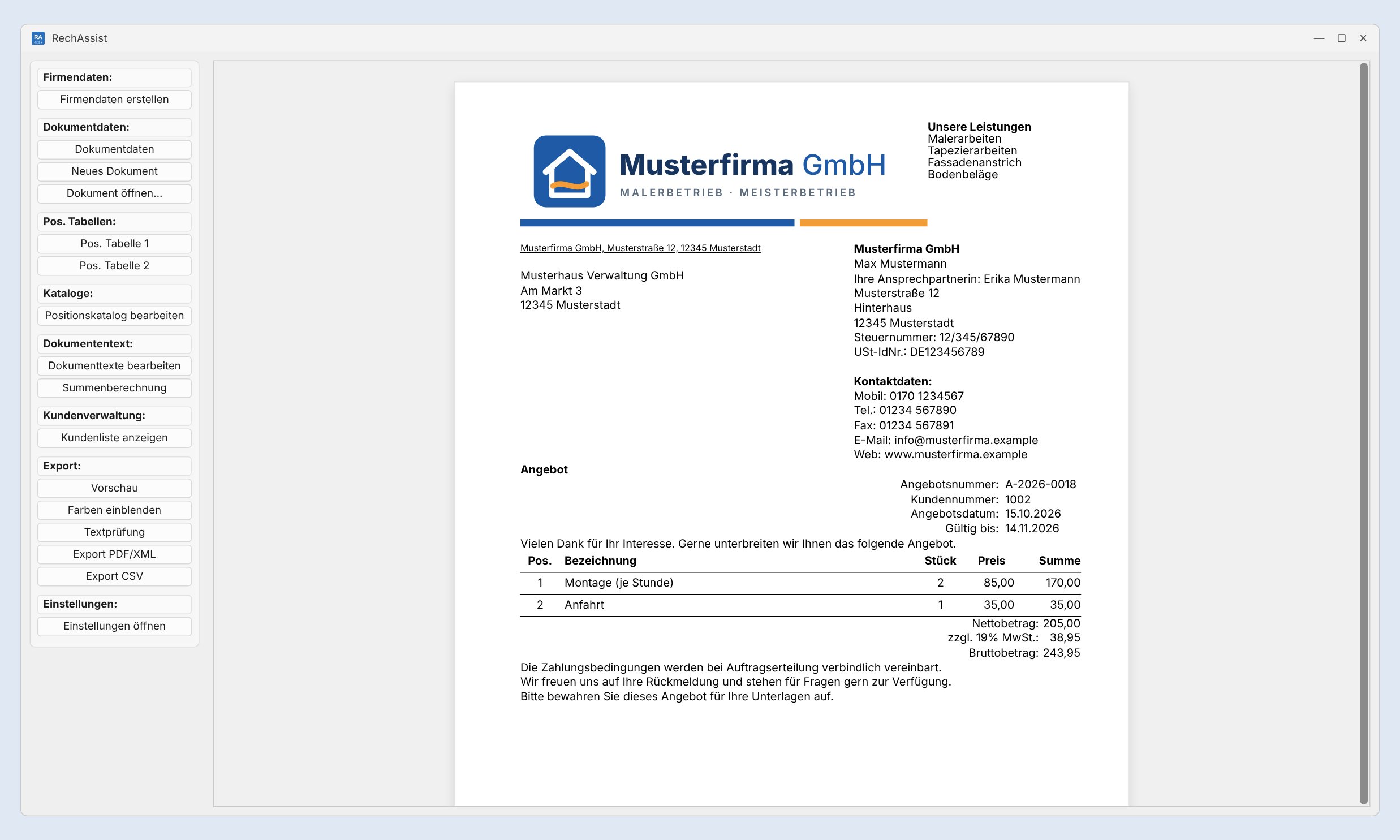
  4. Seite Vorschau: das Angebot A-2026-0018 der Musterfirma GmbH mit Logo, Empfänger, Kontaktdaten, zwei Positionen und Nettobetrag, Umsatzsteuer und Bruttobetrag
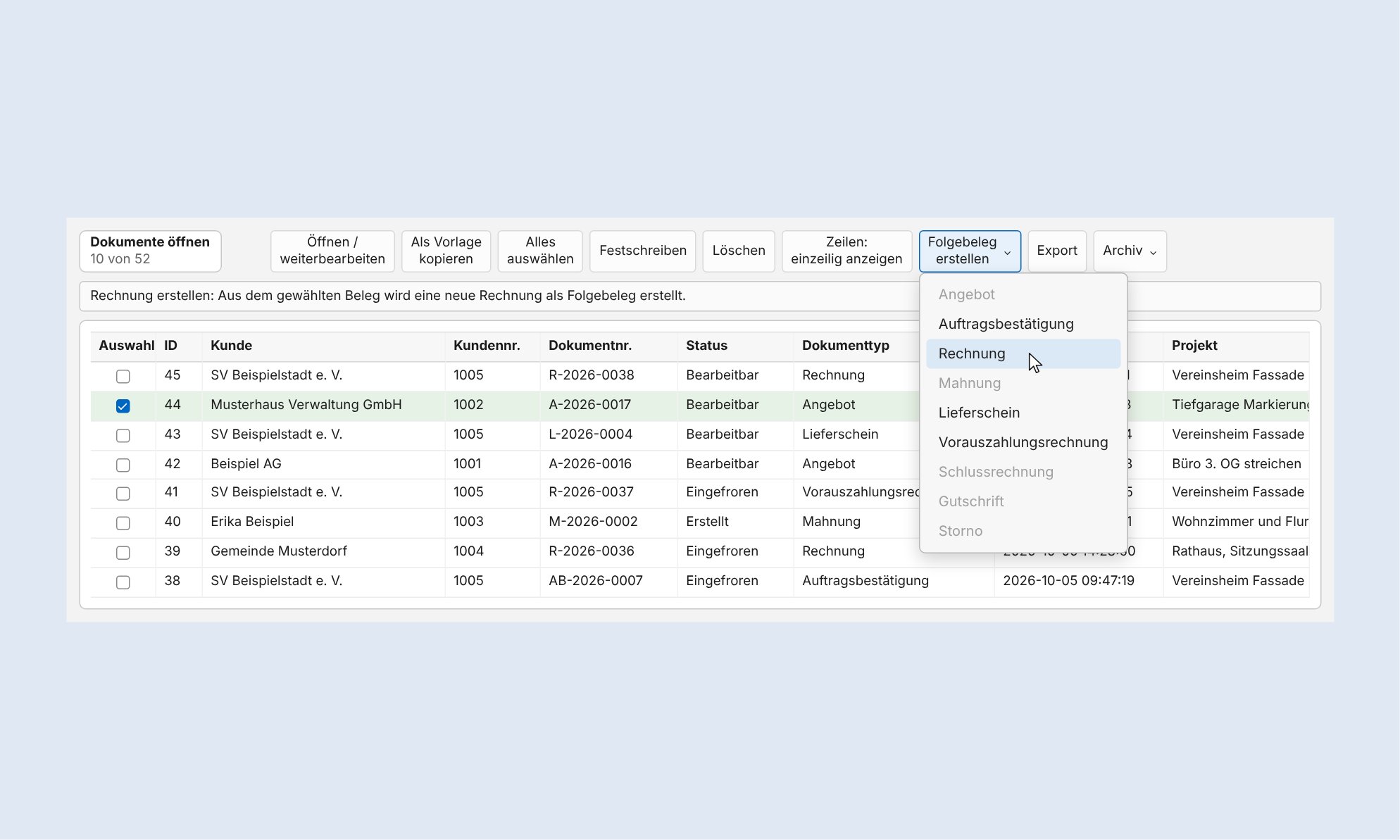
  5. Dokumentliste mit angehaktem Angebot A-2026-0017 und geöffnetem Menü „Folgebeleg erstellen“; der Zeiger steht auf „Rechnung“
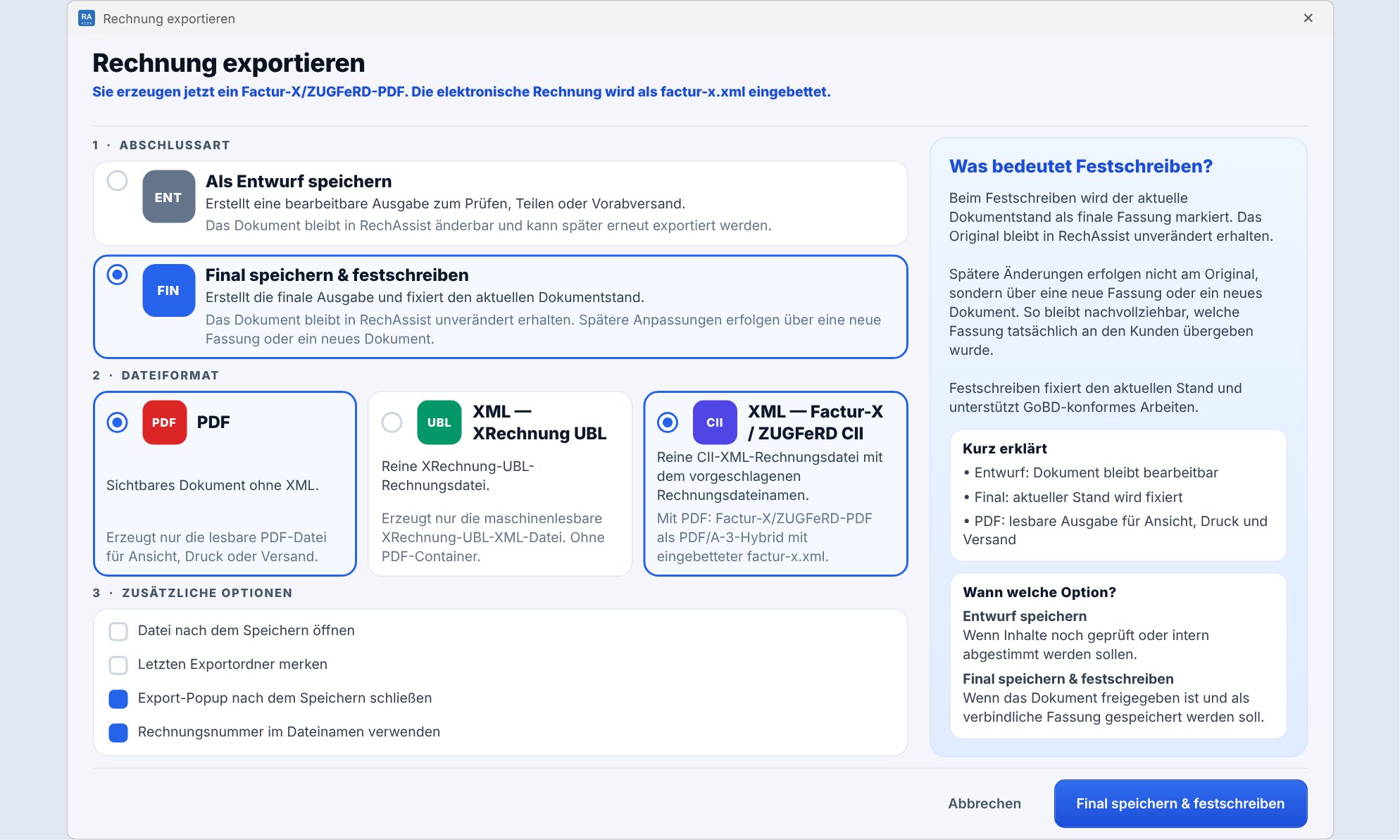
  6. Exportdialog „Rechnung exportieren“: Final speichern und festschreiben, Dateiformat PDF und XML — Factur-X / ZUGFeRD CII gewählt
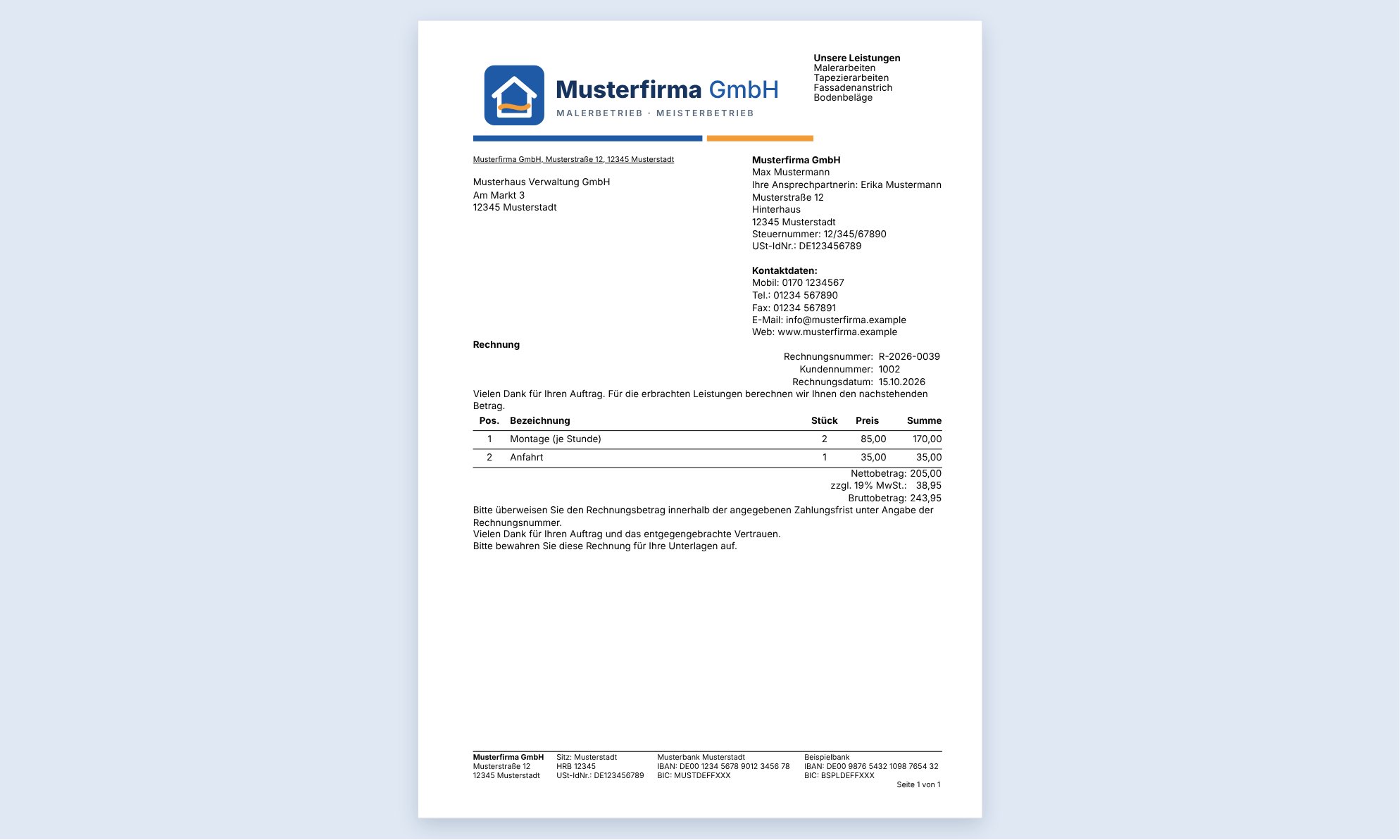
  7. Die fertige Rechnung R-2026-0039 der Musterfirma GmbH als ganze Seite: Briefkopf mit Logo, Empfänger, Positionen, Summen und Fußzeile mit Bankverbindungen
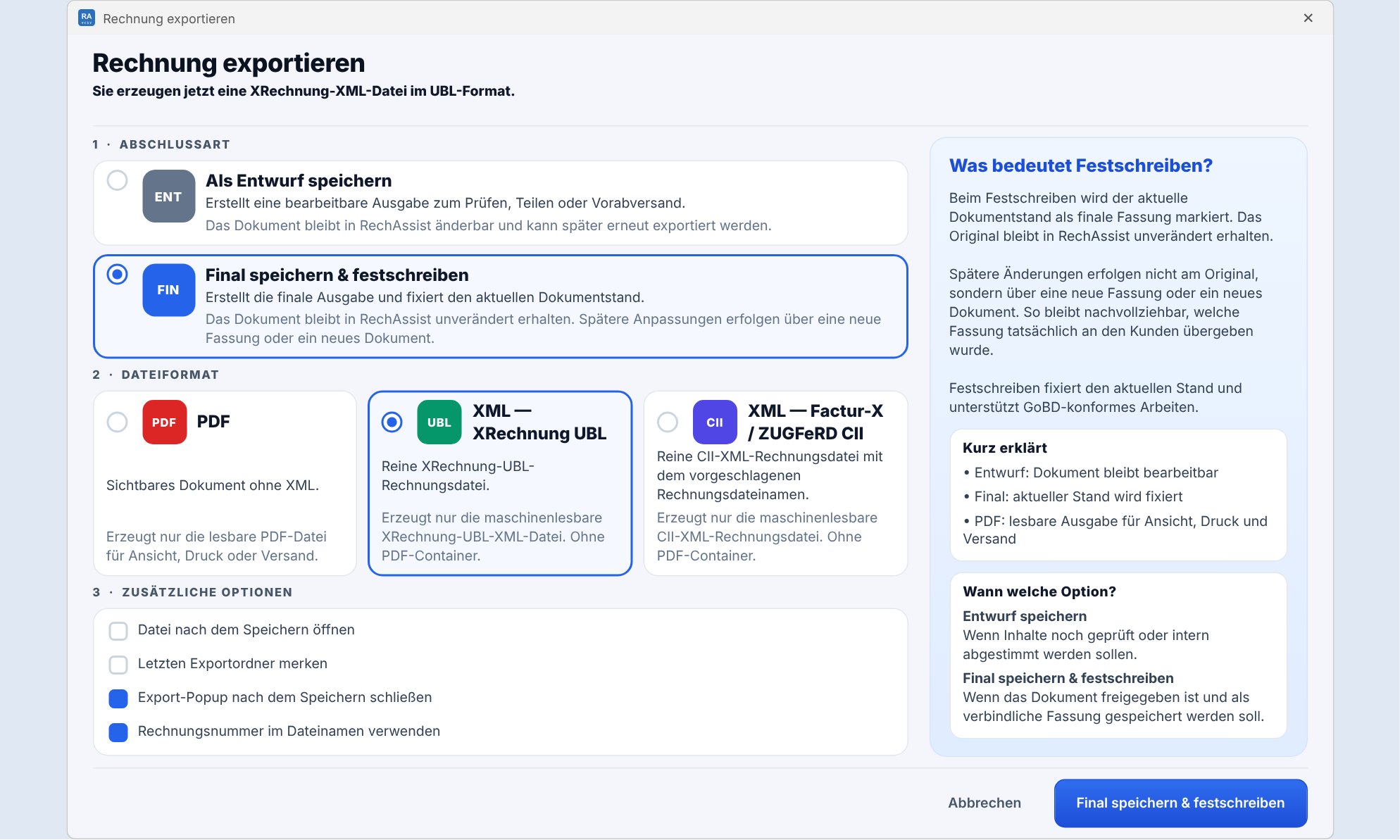
  8. Exportdialog „Rechnung exportieren“ mit der Karte XML — XRechnung UBL gewählt
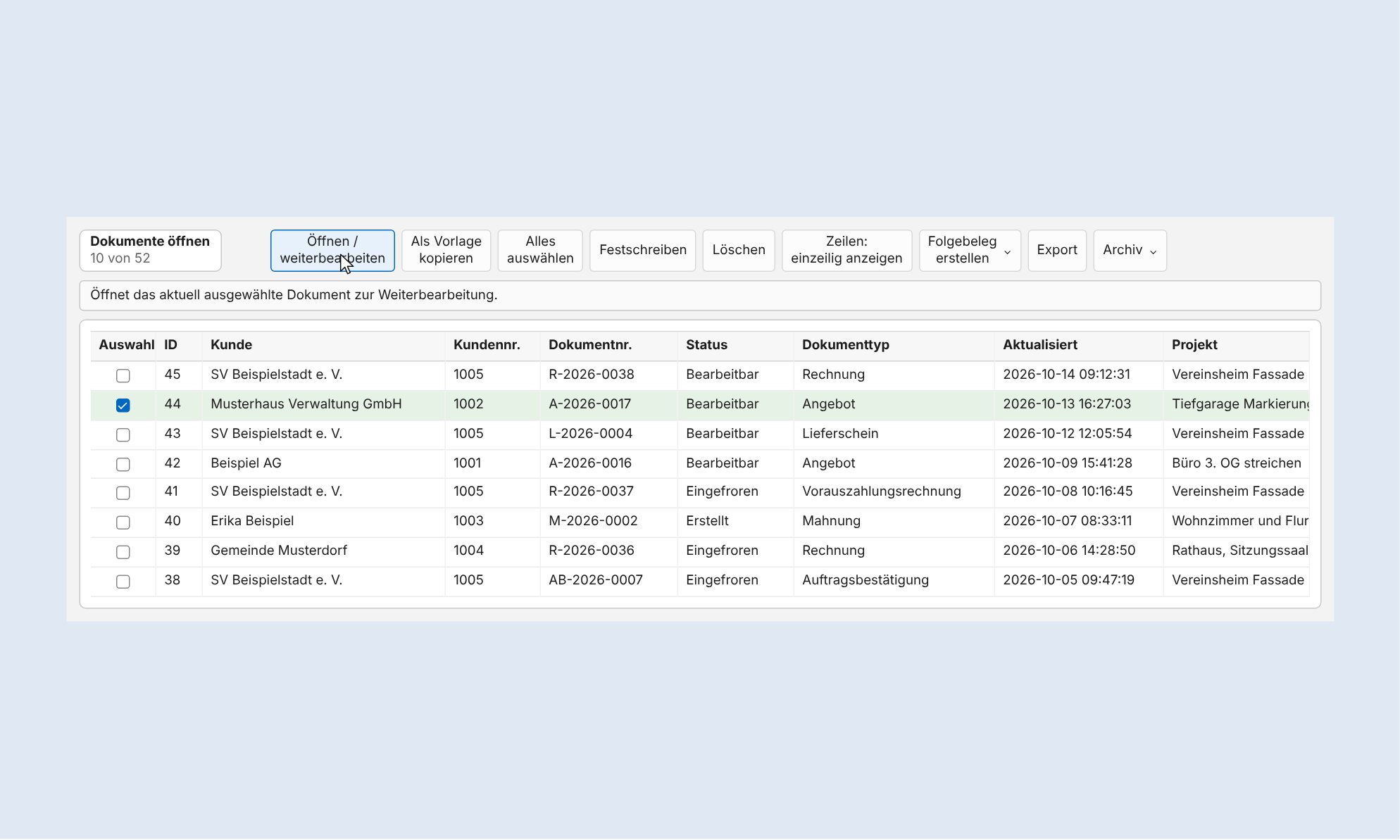
  9. Dokumentliste mit Rechnungen, Angeboten, Lieferschein, Vorauszahlungsrechnung, Mahnung und Auftragsbestätigung, je mit Kunde, Dokumentnummer, Status, Dokumenttyp, Datum und Projekt
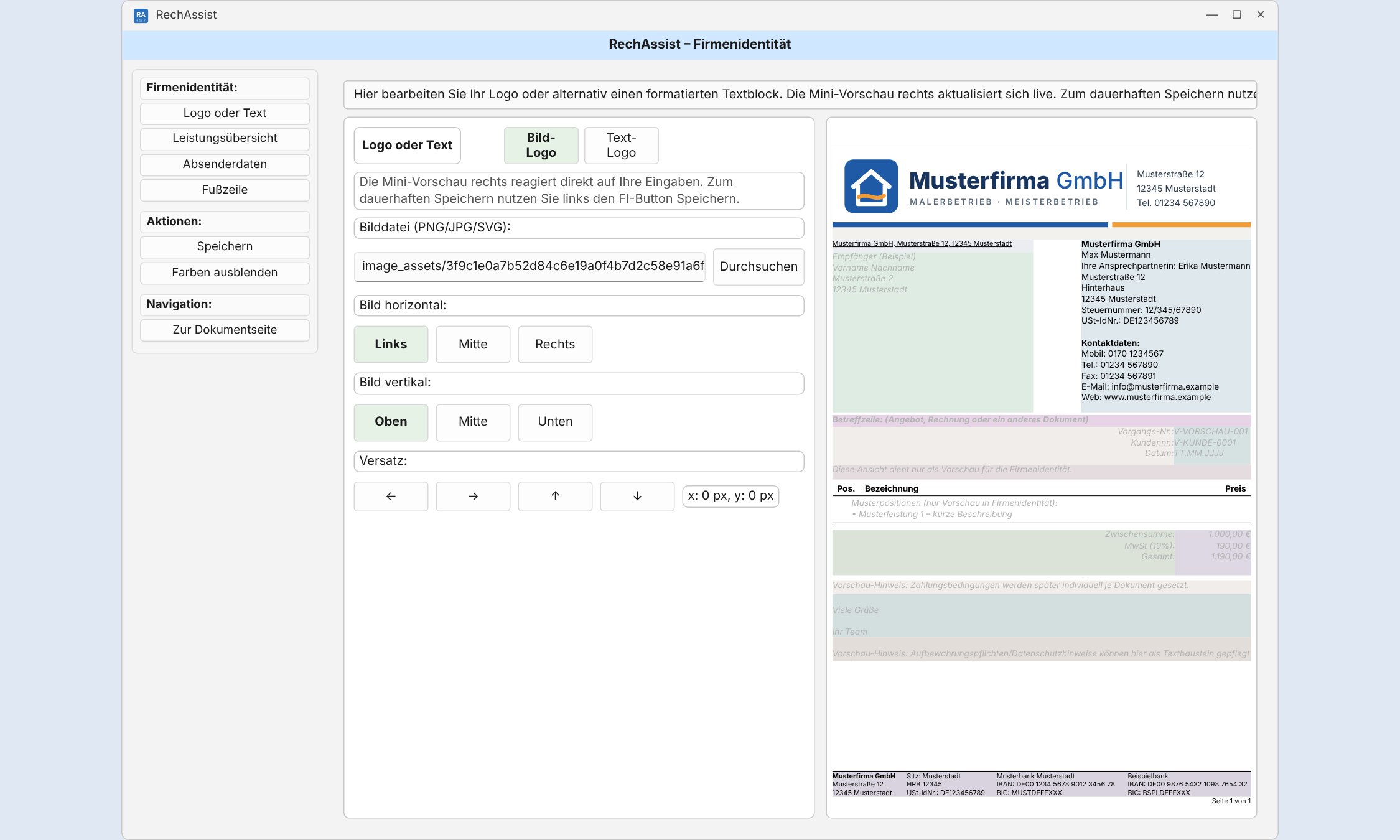
  10. Seite Firmenidentität: Bild-Logo mit Ausrichtung links und oben, rechts die Mini-Vorschau des Briefkopfs
1 / 10
Bild 1: Alles in einem Fenster: Kunden, Positionen und Vorschau. Zur Anleitung mit Bildern und Videos
Geeignet für
  • Handwerker
  • Selbstständige
  • Freelancer
  • Agenturen
  • Kleinunternehmer
Windows-Anwendunglokale Desktopsoftware
Lokale Verarbeitungkein Cloud-Datenbestand
PDF + XMLklassisch und elektronisch
Lizenz und UpdatesInternet für Aktivierung, Lizenzprüfung und Updates

So arbeiten Sie

Alles in einem Fenster: vom Kunden bis zur fertigen Rechnung.

Kunden auswählen, Positionen erfassen, Beleg erstellen und als PDF oder E-Rechnung speichern – ohne zwischen mehreren Programmen zu wechseln.

  1. Kunden und Ansprechpartner

    Stammdaten zentral pflegen und beim nächsten Vorgang erneut verwenden.

  2. Positionen und Summen

    Artikel oder Leistungen aus dem Positionskatalog übernehmen und nachvollziehbar berechnen.

  3. Vom Angebot zur Rechnung in 3 Klicks

    Angebot anhaken, „Folgebeleg erstellen“, „Rechnung“: Kunde und Positionen sind schon übernommen.

  4. Ausgabe passend zum Zweck

    Klassisches PDF, XRechnung oder ZUGFeRD bewusst auswählen.
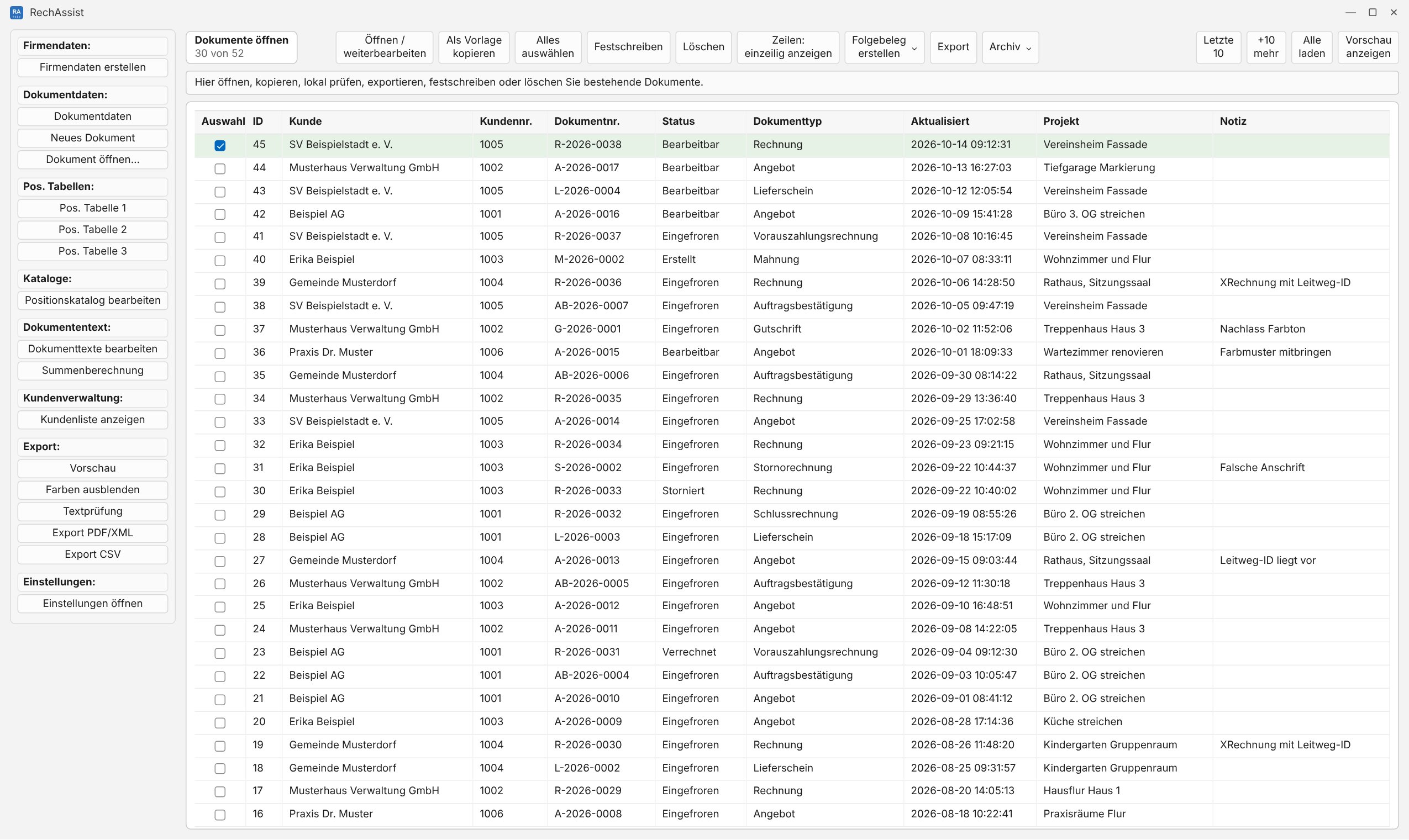
Dokumentliste
Dokumentenübersicht in RechAssist mit verschiedenen Geschäftsvorgängen
Die Dokumentübersicht zeigt alle Belege mit Nummer, Status und Dokumentart.

Dokumentarten

Neun Dokumentarten. Vom Angebot bis zur Mahnung.

01Angebot
02Auftragsbestätigung
03Rechnung
04Vorauszahlungsrechnung
05Mahnung
06Lieferschein
07Schlussrechnung
08Storno
09Gutschrift
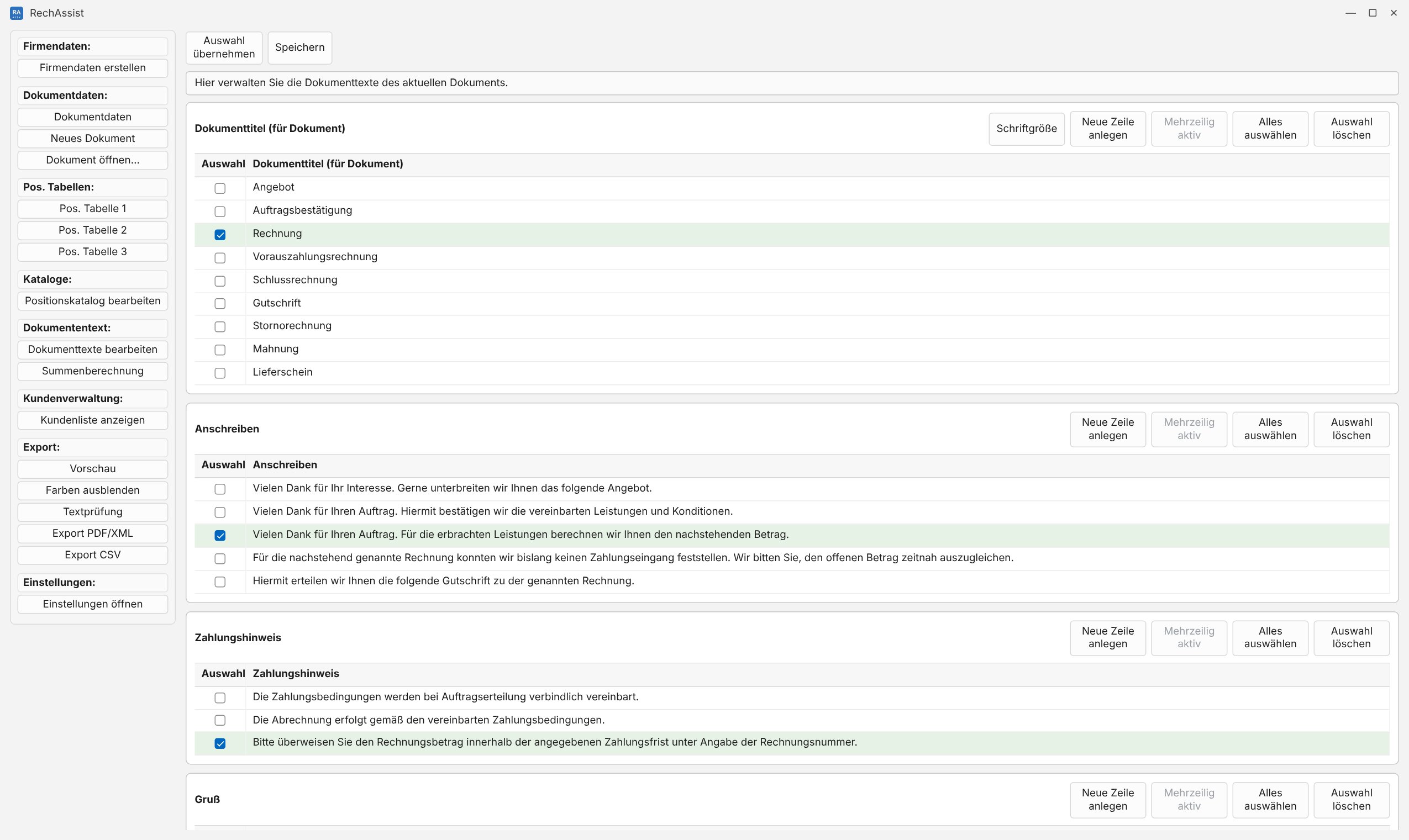
Dokumenttexte
Eingabebereich für Dokumenttexte in RechAssist
Wiederkehrende Texte wie Titel, Anschreiben und Zahlungshinweis wählen Sie aus einer Liste.
Texte und Angaben

Wiederkehrende Angaben bleiben dort, wo sie gebraucht werden.

Firmenidentität, Dokumenttexte, Zahlungsbedingungen und Positionen werden innerhalb der lokalen Anwendung für den jeweiligen Vorgang zusammengeführt.

Folgebeleg

Aus dem Angebot wird mit wenigen Klicks die Rechnung.

Haken Sie in der Dokumentliste das Angebot oder die Auftragsbestätigung an, klicken Sie auf „Folgebeleg erstellen“ und wählen Sie „Rechnung“. Die Rechnung bekommt eine eigene Nummer und öffnet sich sofort; Kunde und Positionen sind übernommen. Mit „Export PDF/XML“ speichern Sie sie als PDF, ZUGFeRD oder XRechnung.

Für E-Rechnungen tragen Sie einmal die E-Rechnungsangaben in den Firmendaten ein; für Behörden kommt die Leitweg-ID dazu.

Schritt für Schritt in der Anleitung
Vom Angebot zur Rechnung
Video ohne Ton · 28 Sekunden · läuft, sobald es zu sehen ist

Ausgabeformate

Ein Vorgang. Drei klar unterscheidbare Wege.

Das Format wird passend zum Empfänger gewählt. RechAssist erzeugt klassische Rechnungs-PDFs sowie elektronische Rechnungen als XRechnung oder ZUGFeRD.

PDF

Klassische Rechnung

Ein visuell lesbares PDF für den gewohnten Dokumentversand.

Ausgabe: PDF
XML

XRechnung

Eine strukturierte elektronische Rechnung als reine XML-Datei.

Ausgabe: XML
PDF/XML

ZUGFeRD

Ein lesbares PDF mit eingebetteten strukturierten Rechnungsdaten.

Ausgabe: PDF mit XML
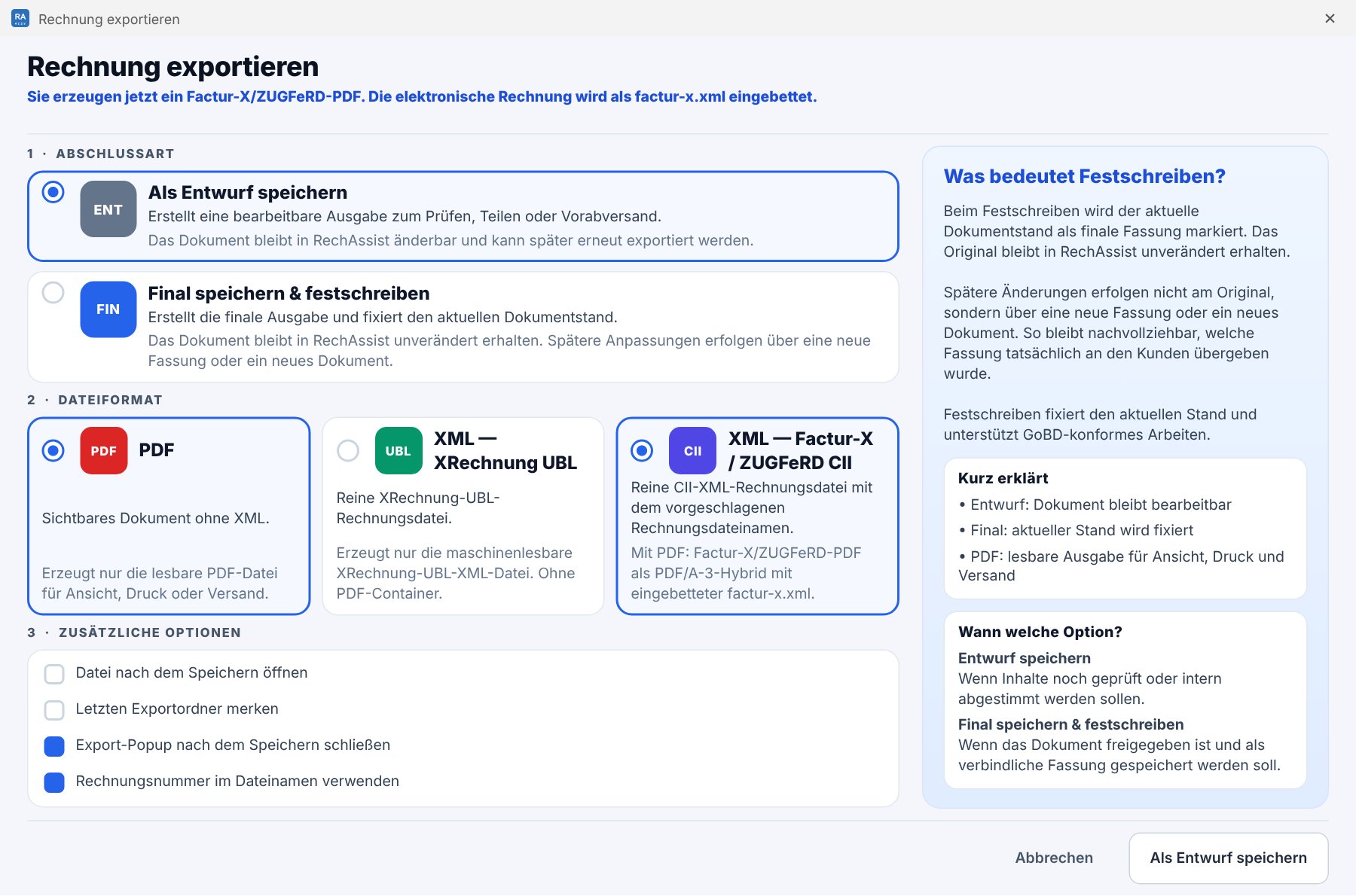
Exportdialog
Exportdialog für elektronische Rechnungen in RechAssist
Der Exportdialog zeigt die Auswahl des elektronischen Rechnungsformats.

Ihre Daten

Ihre Geschäftsdaten bleiben auf Ihrem PC.

RechAssist verarbeitet die erfassten Geschäftsdaten lokal auf dem Windows-Rechner. Sie werden nicht als Cloud-Datenbestand geführt. Für Aktivierung, Lizenzprüfung und die Suche nach Updates kann eine Internetverbindung erforderlich sein.

INPUTKunden
Positionen
Dokumente
LOKALRechAssist
Windows-PC
OUTPUTPDF
XML
begrenztes CSV

Produkttour

Vom Geschäftsvorgang zur passenden Datei.

  1. 01

    Grundlage auswählen

    Kunde und Ansprechpartner zuordnen, anschließend Positionen aus dem Katalog übernehmen oder ergänzen.

    KUNDE + POSITIONEN
  2. 02

    Dokument fertigstellen

    Dokumentart, Texte, Zahlungsbedingungen und Summen im konkreten Vorgang prüfen.

    9 DOKUMENTARTEN
  3. 03

    Format bewusst exportieren

    Für Rechnungen zwischen klassischem PDF, XRechnung und ZUGFeRD wählen.
    PDF / XML
Zur Anleitung mit Bildern und Videos
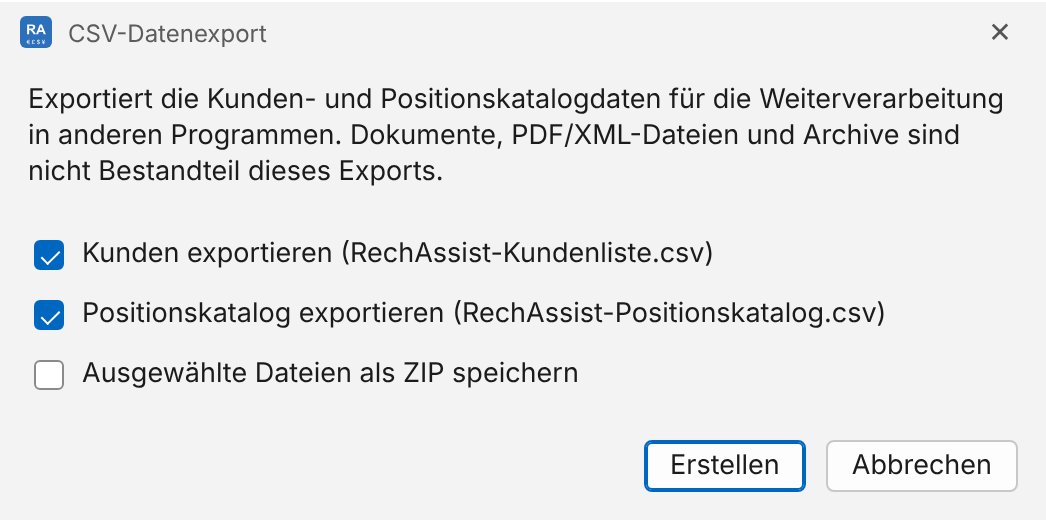
CSV-Export
Fenster CSV-Datenexport in RechAssist mit Auswahl von Kunden und Positionskatalog
Der CSV-Datenexport umfasst Kunden und den Positionskatalog.
Grenzen von CSV

CSV ist kein vollständiger Geschäfts­datenexport.

Als CSV exportierbar sind ausschließlich:

  • Kunden und Ansprechpartner
  • Positionskatalog

Dokumente und Belege bleiben je nach Inhalt PDF beziehungsweise XML. CSV ersetzt weder eine Datensicherung noch eine Wiederherstellung.

Vergleich

Was RechAssist anders macht.

RechAssist richtet sich an Menschen, die eine übersichtliche lokale Lösung und ein klar benanntes Lizenzmodell suchen.

Kriterium
RechAssist
Cloud-basierter Ansatz
Manueller Werkzeugmix
Geschäftsdaten
Lokal verarbeitet
typischerweise beim Anbieter
lokal, oft verteilt
Kostenmodell
Einmalzahlung
häufig laufend
abhängig von den Werkzeugen
Rechnungsformate
PDF, XRechnung, ZUGFeRD
abhängig vom Angebot
mehrere Schritte möglich
Arbeitsrahmen
9 Dokumentarten
unterschiedliche Umfänge
selbst zu organisieren

Lizenz

Einmal kaufen.
Ohne laufendes Abonnement.

Der aktuelle Einführungspreis für RechAssist V1 beträgt einmalig 119 EUR.

Kleinunternehmerregelung nach § 19 UStG; kein gesonderter Umsatzsteuerausweis.

  • dauerhafte Lizenz
  • alle veröffentlichten Updates von Version 1 inklusive
  • bis zu zwei Geräte gleichzeitig aktiviert
  • lokale Windows-Desktopsoftware
  • alle neun Dokumentarten
  • PDF, XRechnung und ZUGFeRD
  • Anleitung mit 40 Kapiteln, Bildern und Videos – kostenlos auf der Website

RechAssist V1 wird nur an Unternehmerinnen und Unternehmer mit Geschäfts- oder Betriebsanschrift in Deutschland verkauft.

In der Demo tragen Vorschau und PDF das Wasserzeichen „DEMO“. XRechnung und ZUGFeRD liefern dort nur eine feste Beispieldatei, keine gültige E-Rechnung.

Kosten im Vergleich ansehen
EINFÜHRUNGSPREIS 119 EUR

einmalig

Wissen

Kurze Antworten vor der Entscheidung.

Alle häufigen Fragen ansehen
Ist RechAssist eine Cloud-Anwendung?

Nein. RechAssist ist lokale Windows-Desktopsoftware. Geschäftsdaten werden lokal verarbeitet und nicht als Cloud-Datenbestand geführt. Für Aktivierung, Lizenzprüfung und die Suche nach Updates kann Internet erforderlich sein.

Welche Rechnungsformate werden unterstützt?

Rechnungen lassen sich als klassische PDF, als XRechnung im XML-Format und als ZUGFeRD-PDF mit eingebetteten XML-Daten ausgeben.

Welche Daten können als CSV exportiert werden?

CSV umfasst Kunden und Ansprechpartner sowie den Positionskatalog. Dokumente oder Belege gehören nicht zum CSV-Export und bleiben PDF beziehungsweise XML.

Nächster Schritt

Prüfen Sie RechAssist in Ruhe auf Ihrem Windows-PC.