
Anleitung: Von der Demo zur ersten E-Rechnung
Schritt für Schritt mit Bildern und Videos – vom Herunterladen bis zur fertigen E-Rechnung.
Teil A – Start
1. Herunterladen und entpacken
RechAssist wird nicht installiert. Sie laden eine ZIP-Datei herunter und entpacken sie – ohne Installer und ohne Administratorrechte.
- Öffnen Sie die Seite Demo laden und laden Sie die ZIP-Datei herunter. RechAssist läuft unter Windows 10 und Windows 11 (64 Bit).
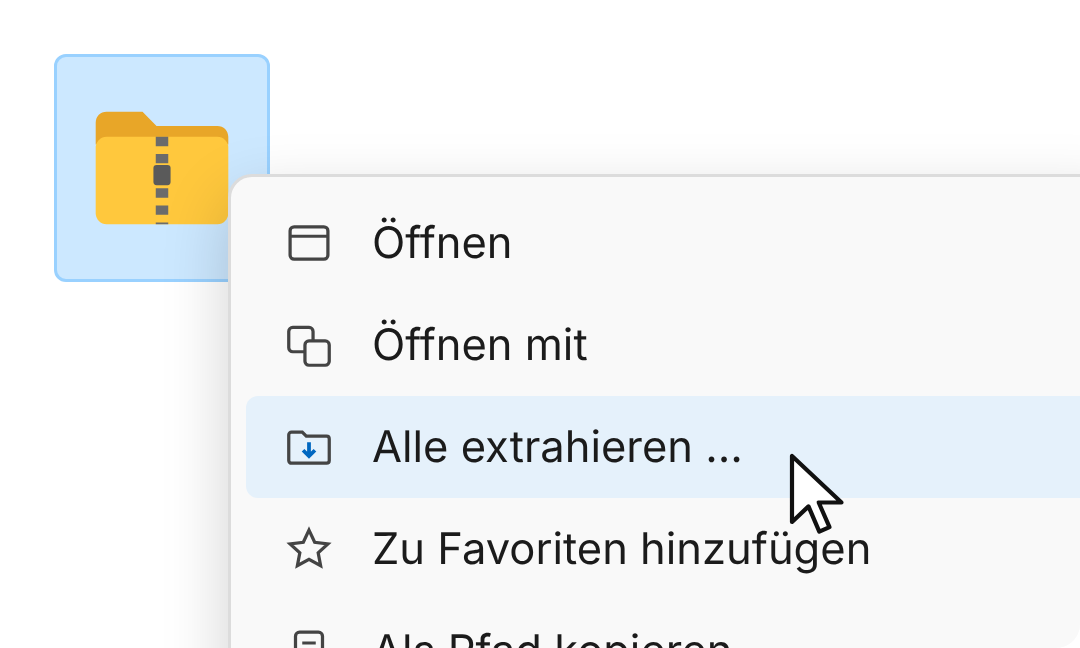
- Klicken Sie die ZIP-Datei mit der rechten Maustaste an und wählen Sie „Alle extrahieren …“.
- Wählen Sie als Ziel einen Ordner, in dem RechAssist dauerhaft bleiben soll, zum Beispiel in „Dokumente“. Sie können RechAssist auch auf einen USB-Stick entpacken und von dort starten.
- Im entpackten Ordner finden Sie den Ordner „RechAssist“. Darin liegen der Unterordner „program“ mit dem Programm und die Datei „RechAssistUpdater.exe“ für spätere Updates.
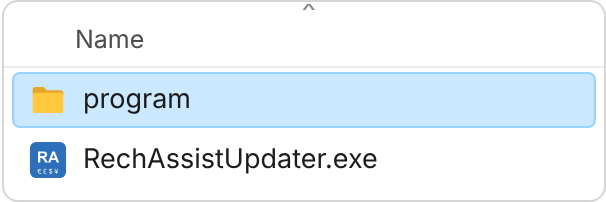
Der Ordner „RechAssist“ nach dem Entpacken.
Wichtig: Ihre Geschäftsdaten speichert RechAssist im selben Ordner, im Unterordner „data“. Wählen Sie deshalb einen Ort, den Ihre Datensicherung erfasst – nicht den Download-Ordner, der oft aufgeräumt wird. Das gilt auch für einen USB-Stick: Er kann verloren gehen oder ausfallen, sichern Sie Ihre Daten deshalb zusätzlich an einem anderen Ort.
2. Erster Start
- Öffnen Sie den Ordner „RechAssist“ und darin den Ordner „program“. Starten Sie „RechAssist.exe“ mit einem Doppelklick.
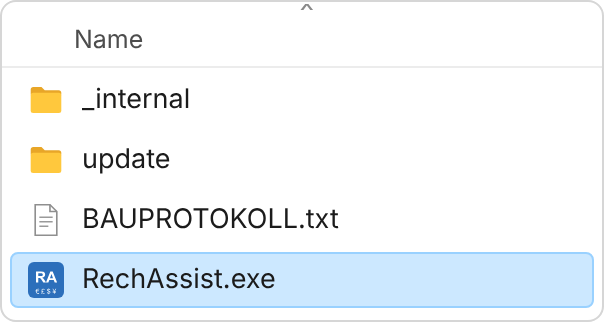
Im Ordner „program“ liegt „RechAssist.exe“. - Beim ersten Start kann Windows melden: „Der Computer wurde durch Windows geschützt“. RechAssist ist nicht digital signiert, deshalb nennt Windows einen „Unbekannten Herausgeber“. Klicken Sie auf „Weitere Informationen“ und dann auf „Trotzdem ausführen“.
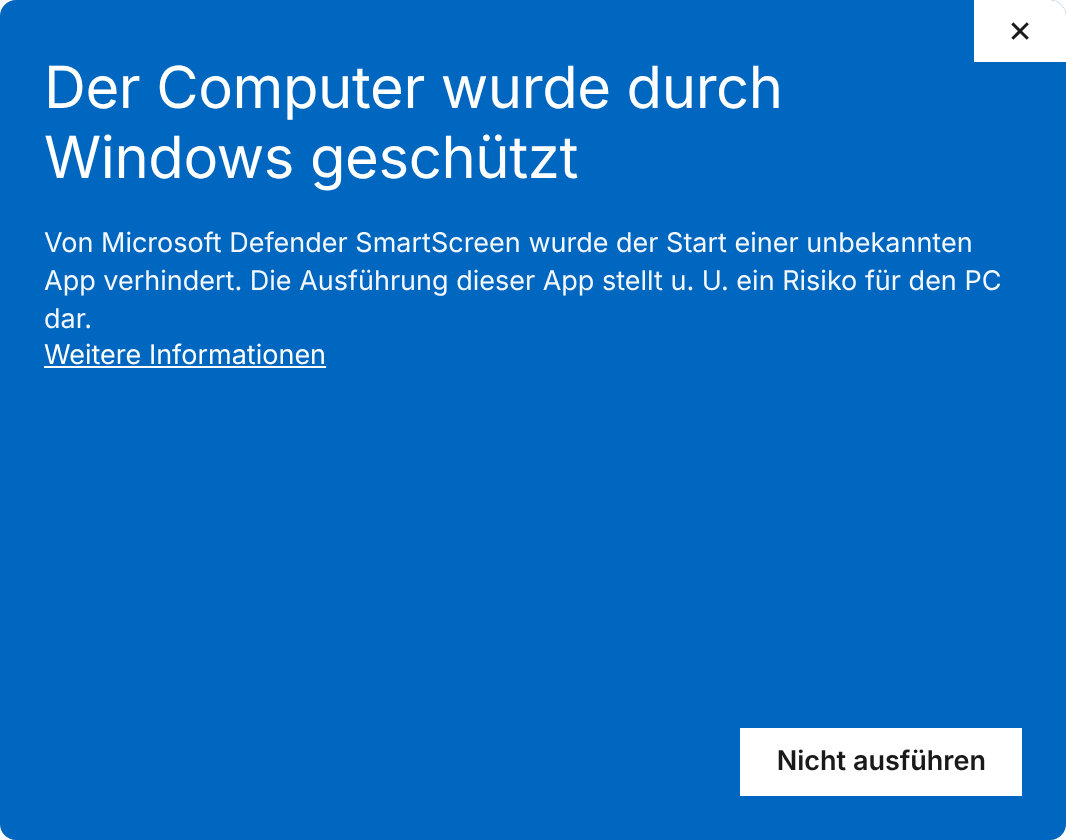
1. „Weitere Informationen“ anklicken. 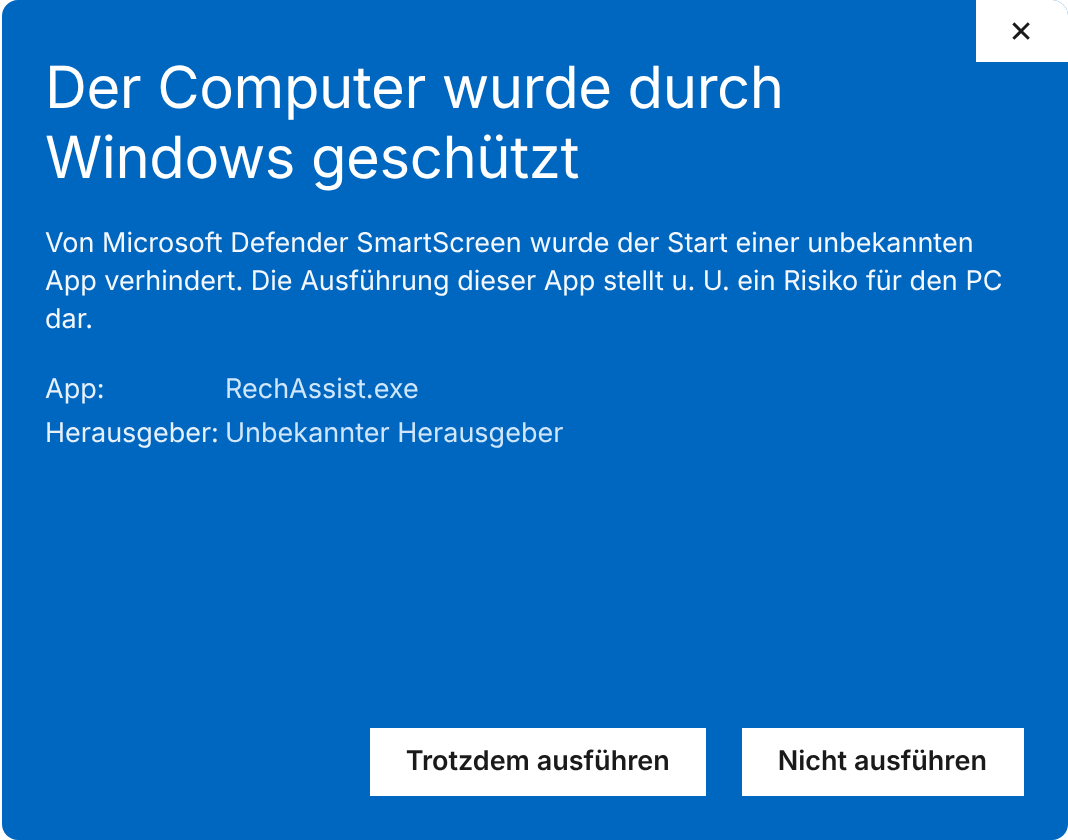
2. „Trotzdem ausführen“ anklicken. - Fragt RechAssist nach der Sprache, wählen Sie „Deutsch“.
- Es erscheint das Fenster „Willkommen bei RechAssist!“. Klicken Sie unten rechts auf „Weiter“.
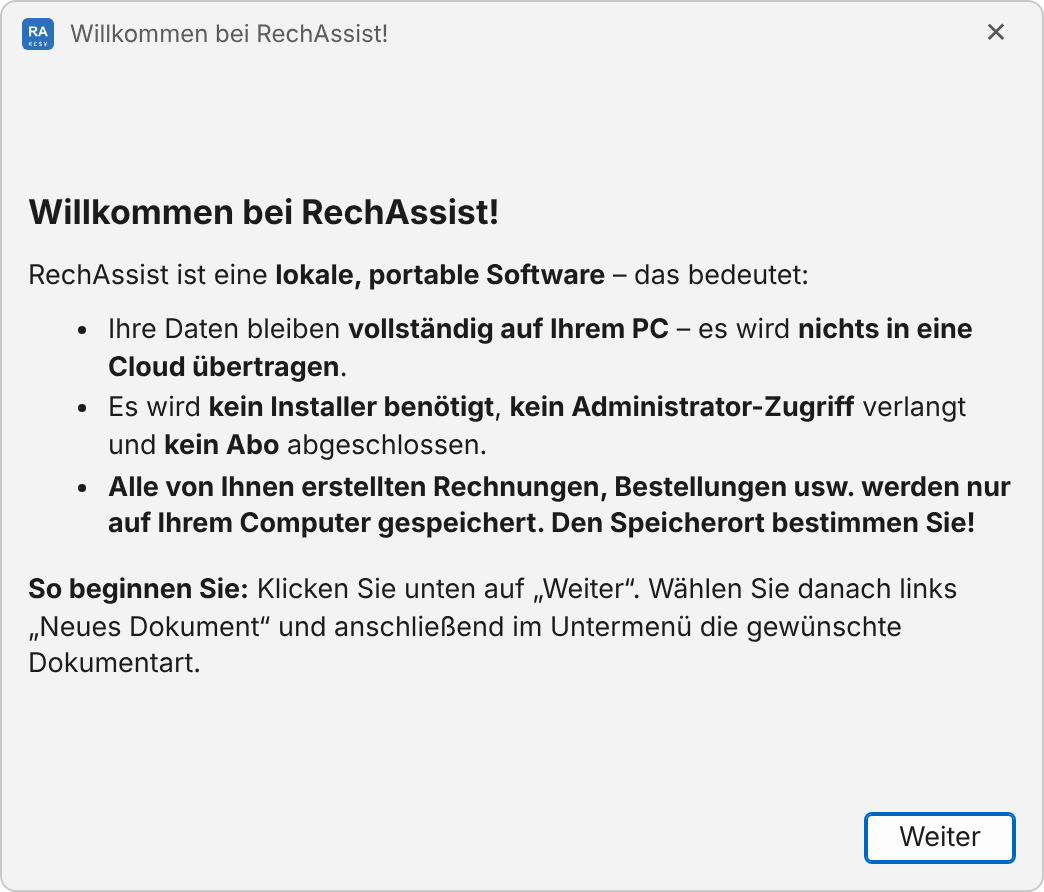
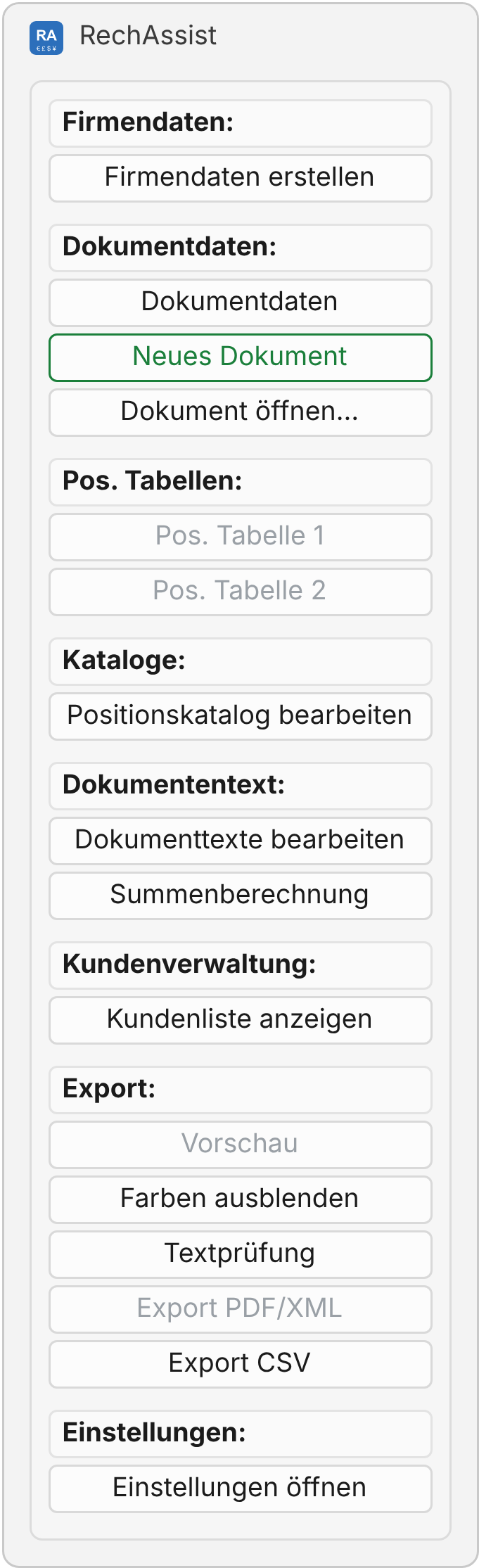
Das Willkommensfenster beim ersten Start. - Wählen Sie links „Neues Dokument“ und im Untermenü die gewünschte Dokumentart.
Sicher starten: Klicken Sie „Trotzdem ausführen“ nur bei einer Datei, die Sie selbst von rechassist.de geladen haben. Wer ganz sichergehen will, vergleicht die SHA-256-Prüfsumme der ZIP-Datei mit dem Wert auf der Seite Demo laden.
Nicht verwechseln: „RechAssistUpdater.exe“ im Ordner „RechAssist“ ist nicht das Programm. RechAssist ruft diese Datei bei einem Update selbst auf.
Tipp: Für den schnellen Start legen Sie eine Verknüpfung an: „RechAssist.exe“ mit der rechten Maustaste anklicken, „Senden an“ und dann „Desktop (Verknüpfung erstellen)“ wählen. Unter Windows 11 steht „Senden an“ unter „Weitere Optionen anzeigen“.
3. Die Demo kennenlernen
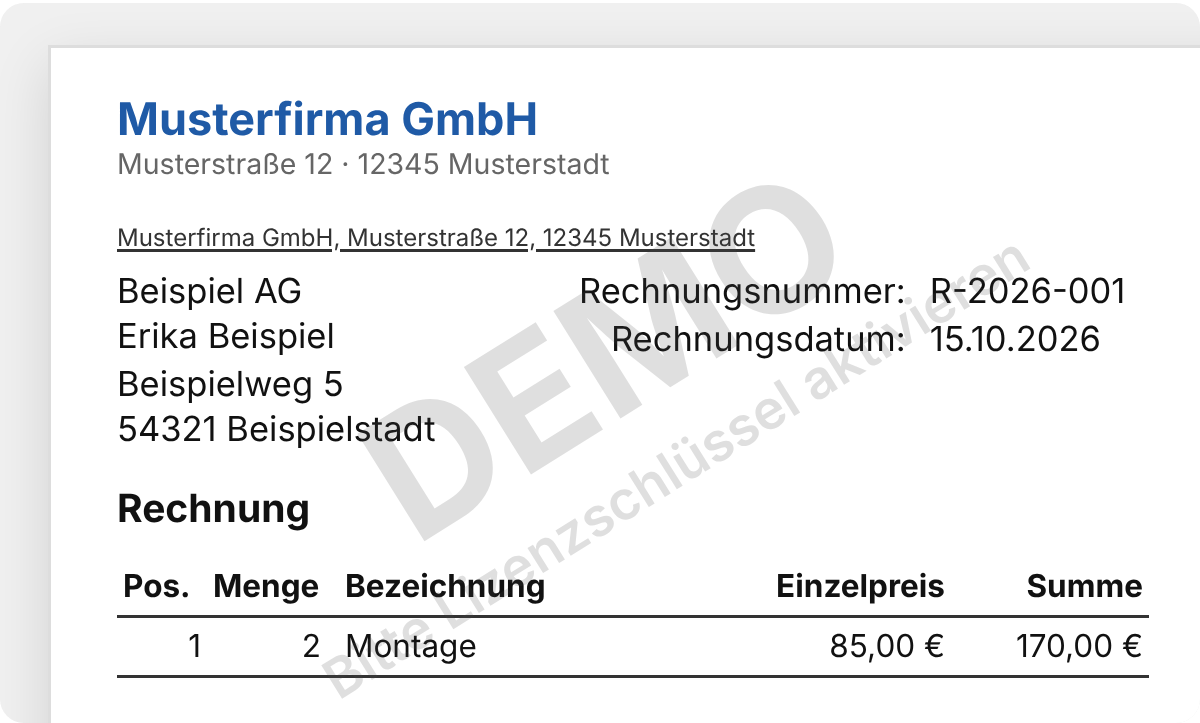
Ohne Lizenz läuft RechAssist als Demo. Sie können alle Arbeitsschritte ausprobieren: Kunden und Positionen anlegen, Dokumente erstellen, ändern und speichern, PDF ausgeben, CSV exportieren und eine Datensicherung anlegen. Die Zahl der Dokumente ist nicht begrenzt.
Drei Unterschiede zur Vollversion:
- Jede Seite in Vorschau und PDF trägt das Wasserzeichen „DEMO“ mit dem Hinweis „Bitte Lizenzschlüssel aktivieren“.
- E-Rechnungen (XRechnung, ZUGFeRD, XML) erzeugt die Demo nur als feste Beispieldateien. Sie enthalten keine Daten Ihres Dokuments und sind keine gültigen E-Rechnungen.
- Die Firmendaten in der Fußzeile sind Beispieldaten und lassen sich nicht ändern. Ihre eigenen Firmendaten tragen Sie nach der Freischaltung ein.
Gut zu wissen: Mit dem Lizenzschlüssel wird genau dieselbe Anwendung zur Vollversion. Ein zweiter Download ist nicht nötig, und was Sie in der Demo angelegt haben, bleibt erhalten.
4. Kaufen und Lizenz aktivieren
- Klicken Sie auf der Website auf Kaufen. In RechAssist führt „Einstellungen öffnen“ → „RechAssist kaufen“ zur selben Seite.
- Im gesicherten Bestelldialog geben Sie Ihre geschäftlichen Bestell- und Rechnungsdaten ein, bestätigen AGB und Lizenzbedingungen und bezahlen über Stripe.
- Ihren Lizenzschlüssel erhalten Sie per E-Mail. Die Rechnung liegt als PDF im Bestellportal.
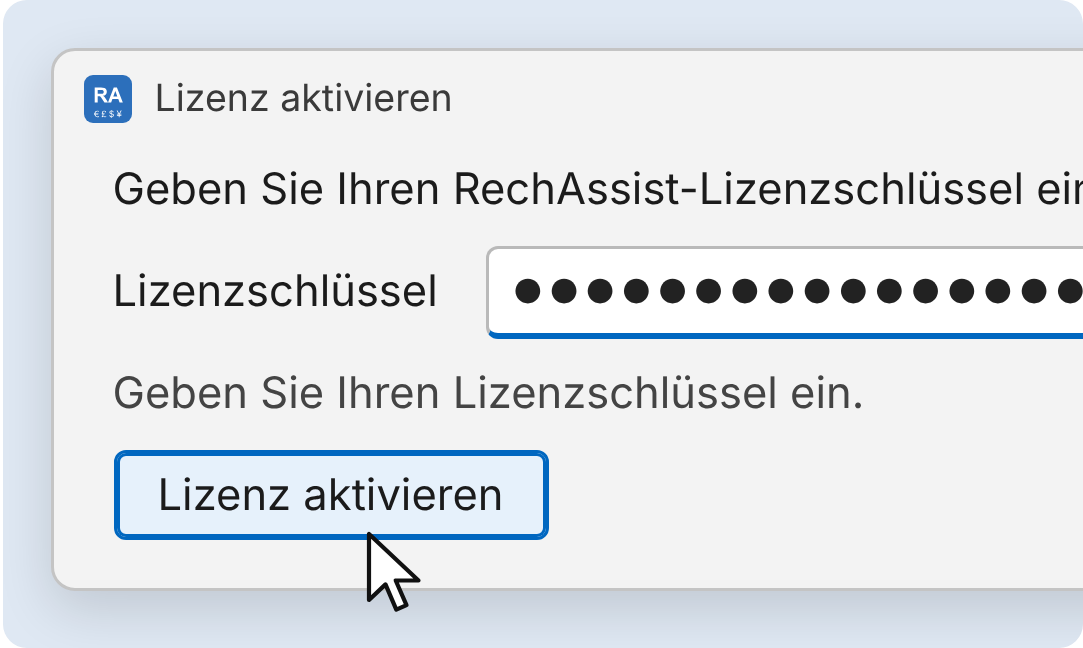
- Klicken Sie in RechAssist links unter „Einstellungen“ auf „Einstellungen öffnen“ und wählen Sie „Lizenz aktivieren“.
- Fügen Sie den Schlüssel in das Feld „Lizenzschlüssel“ ein und klicken Sie auf „Lizenz aktivieren“. Der PC braucht dafür eine Internetverbindung.
- Bei „Aktivierung erfolgreich.“ klicken Sie auf „Schließen“. RechAssist ist sofort die Vollversion – ohne Neustart.
Tipp: Kopieren Sie den Schlüssel aus der E-Mail und fügen Sie ihn mit Strg+V ein. Das Feld zeigt ihn verdeckt an, Tippfehler fallen sonst nicht auf.
Ohne Internet arbeiten: RechAssist prüft Ihre Lizenz von selbst, kurz nachdem Sie es mit Internetverbindung gestartet haben. Sie müssen dafür nichts tun und keinen Code eingeben. Nach einer erfolgreichen Prüfung können Sie RechAssist bis zu 44 Tage ohne Internet voll nutzen: 30 Tage und danach eine Übergangsfrist von 14 Tagen. Ist auch die Übergangsfrist vorbei, arbeitet RechAssist nur noch eingeschränkt: Es lassen sich keine neuen Dokumente mehr anlegen. Ihre Daten bleiben lesbar, exportierbar und sicherbar. Verbinden Sie den PC dann mit dem Internet und klicken Sie im Fenster „Lizenzprüfung“ auf „Jetzt prüfen“. Nach der erfolgreichen Prüfung arbeiten Sie wie gewohnt weiter.
Fenster „Lizenzprüfung“: Konnte RechAssist Ihre Lizenz länger als 30 Tage nicht online prüfen, erscheint beim Start das Fenster „Lizenzprüfung“: in der Übergangsfrist einmal am Tag, in den letzten drei Tagen bei jedem Start. Es nennt die verbleibende Zeit, zum Beispiel: „RechAssist konnte Ihre Lizenz seit 35 Tagen nicht online prüfen. Sie können noch 9 Tage ohne Einschränkung arbeiten. Verbinden Sie den PC mit dem Internet – die Prüfung läuft dann von selbst.“ Mit „Jetzt prüfen“ starten Sie die Prüfung sofort; das Fenster zeigt dann „Prüfung läuft …“ und danach „Die Lizenz ist bestätigt. Sie können normal weiterarbeiten.“ oder „Die Prüfung ist nicht gelungen.“ „OK“ schließt das Fenster. Nach 44 Tagen ohne Prüfung meldet es den eingeschränkten Betrieb: „Ihre Belege bleiben lesbar und exportierbar, neue Belege sind gesperrt, bis die Prüfung gelingt.“ Stimmen Datum oder Uhrzeit des PCs nicht, arbeitet RechAssist ebenfalls eingeschränkt; stellen Sie Datum und Uhrzeit in Windows richtig ein und klicken Sie auf „Jetzt prüfen“. Wurde die Freischaltung zurückgezogen, der Kauf erstattet oder die Freischaltung gesperrt, ändert eine Internetverbindung nichts: Ihre Daten bleiben lesbar, exportierbar und sicherbar, neue Dokumente können Sie nicht mehr anlegen; wenden Sie sich dann an den Support.
Als Nächstes tragen Sie Ihre Firmendaten ein.
5. Lizenz auf einem neuen PC nutzen
Eine Lizenz gilt für bis zu zwei Geräte gleichzeitig.
- Laden Sie RechAssist auf dem neuen PC herunter und entpacken Sie es wie in Kapitel 1.
- Ihre Daten nehmen Sie mit einer Datensicherung mit: auf dem alten PC unter „Einstellungen öffnen“ → „Datensicherung“ eine Sicherung erstellen und auf dem neuen PC mit „Datensicherung wiederherstellen“ einspielen (Kapitel 33).
- Aktivieren Sie auf dem neuen PC die Lizenz mit demselben Lizenzschlüssel.
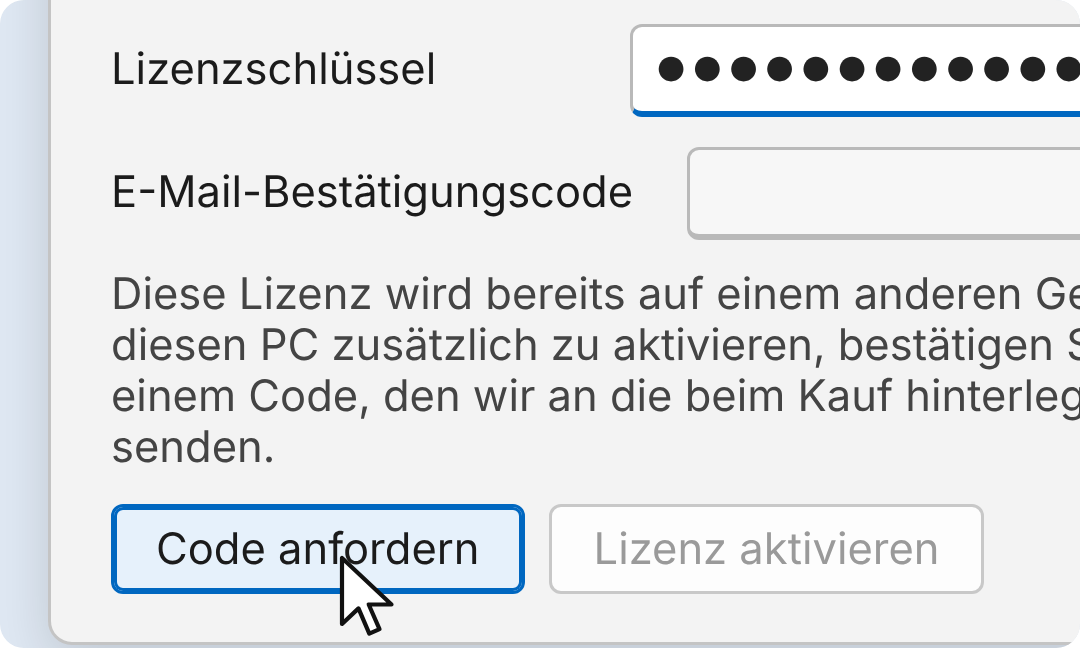
- Ist die Lizenz schon auf einem anderen Gerät aktiv, bestätigen Sie den neuen PC einmalig: Klicken Sie auf „Code anfordern“. Der Code kommt an die beim Kauf hinterlegte E-Mail-Adresse und gilt 15 Minuten. Tragen Sie ihn in das Feld „E-Mail-Bestätigungscode“ ein.
Beide Plätze belegt? Geben Sie auf einem der beiden aktiven Geräte das andere frei: „Einstellungen öffnen“ → „Geräte verwalten“, Gerät auswählen, „Aktivierung freigeben“. Danach lässt sich der neue PC aktivieren.
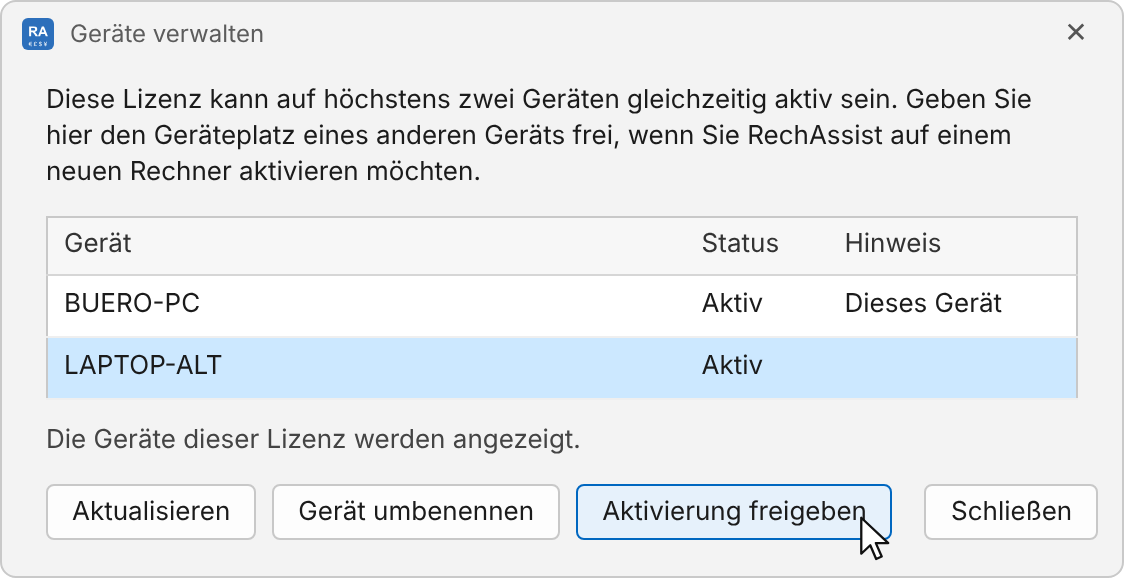
Altes Gerät verloren oder defekt? Meldet RechAssist beim Aktivieren, dass die Lizenz bereits auf zwei Geräten aktiviert ist, erscheint die Schaltfläche „Altes Gerät ersetzen“. Sie erhalten einen Recovery-Code per E-Mail, wählen das alte Gerät aus der Liste und klicken auf „Gerät ersetzen“.
Ordner kopieren oder USB-Stick? Statt neu herunterzuladen, können Sie auch den ganzen Ordner „RechAssist“ auf den neuen PC kopieren oder RechAssist von einem USB-Stick starten. Dabei gilt: Die Daten liegen im Ordner, die Freischaltung liegt auf dem PC.
- Programm und Geschäftsdaten (Unterordner „data“) kommen mit. Schließen Sie RechAssist vor dem Kopieren.
- Die Freischaltung kommt nicht mit. Auf einem PC, der noch nicht aktiviert ist, startet RechAssist mit allen Ihren Daten als Demo: Vorschau und PDF tragen das Wasserzeichen, bis Sie den PC wie oben aktivieren. Er zählt dabei als eigenes Gerät.
- Ein USB-Stick, der zwischen zwei aktivierten PCs wechselt, läuft auf beiden als Vollversion.
Achtung bei Kopien: Nach dem Kopieren gibt es zwei getrennte Datenbestände, die sich nicht abgleichen. Arbeiten Sie nur mit einem davon weiter – sonst entstehen zum Beispiel doppelte Rechnungsnummern. Beim USB-Stick gibt es nur einen Datenbestand; sichern Sie ihn trotzdem regelmäßig an einem anderen Ort.
Gut zu wissen: Gerätewechsel sind begrenzt. Ist die Grenze erreicht, zeigt RechAssist an, ab wann der nächste Wechsel automatisch wieder möglich ist.
Teil B – Einrichten
6. Firmendaten öffnen: die Seite Firmenidentität
Ihre Firmendaten richten Sie einmal ein; RechAssist setzt sie danach auf jeden Beleg.
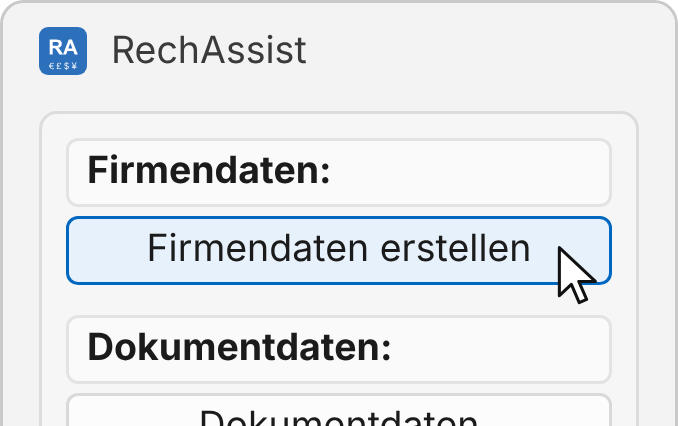
- Klicken Sie nach dem Start links unter „Firmendaten:“ auf „Firmendaten erstellen“.
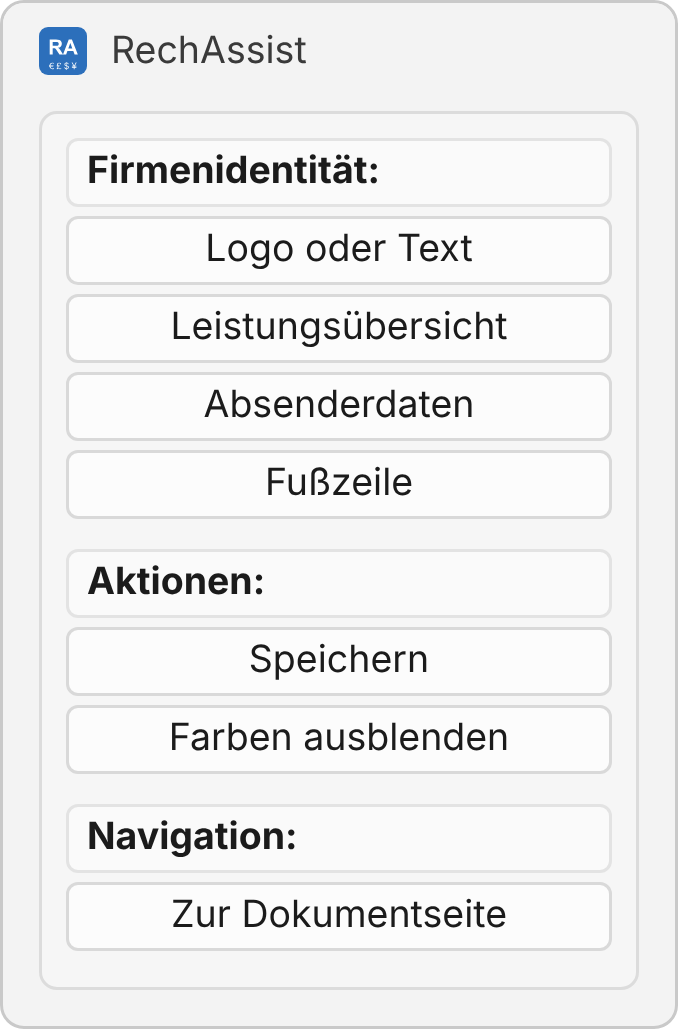
- Es öffnet sich die Seite „Firmenidentität“. Links stehen jetzt ihre Bereiche, rechts zeigt eine Mini-Vorschau jede Änderung sofort.
Die Bereiche der Seite:
- „Logo oder Text“ – der Briefkopf oben links (Kapitel 7).
- „Leistungsübersicht“ – eine kurze Liste Ihrer Leistungen oben rechts (Kapitel 7).
- „Absenderdaten“ – Anschrift, Kontakt sowie Steuer- und E-Rechnungsangaben (Kapitel 9).
- „Fußzeile“ – Bank, Steuer und Kontakt unten auf jeder Seite (Kapitel 8).
Dauerhaft gespeichert wird erst mit „Speichern“ links unter „Aktionen:“. Mit „Zur Dokumentseite“ geht es zurück zu Ihren Belegen.
In der Demo: Die Firmendaten der Fußzeile sind Beispieldaten und lassen sich nicht ändern. Nach der Freischaltung tragen Sie dort Ihre eigenen ein.

7. Briefkopf: Logo oder Text und Leistungsübersicht
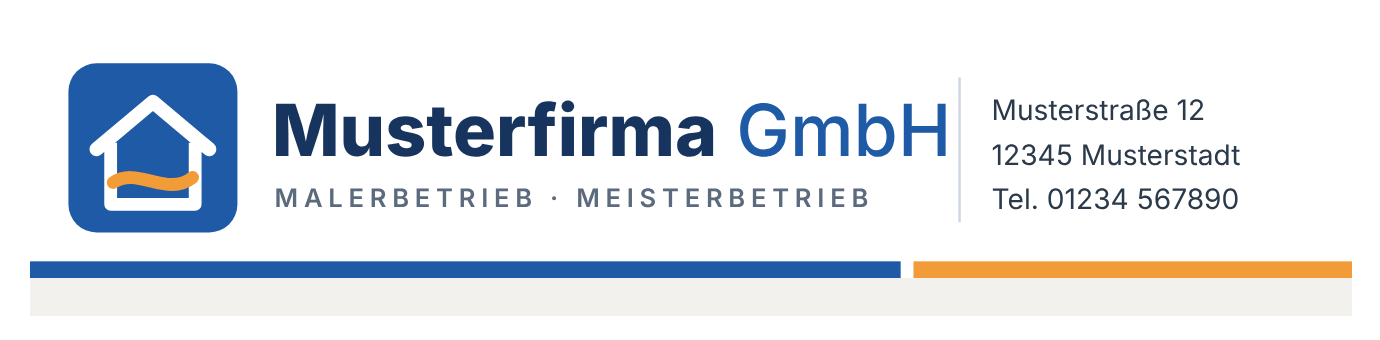
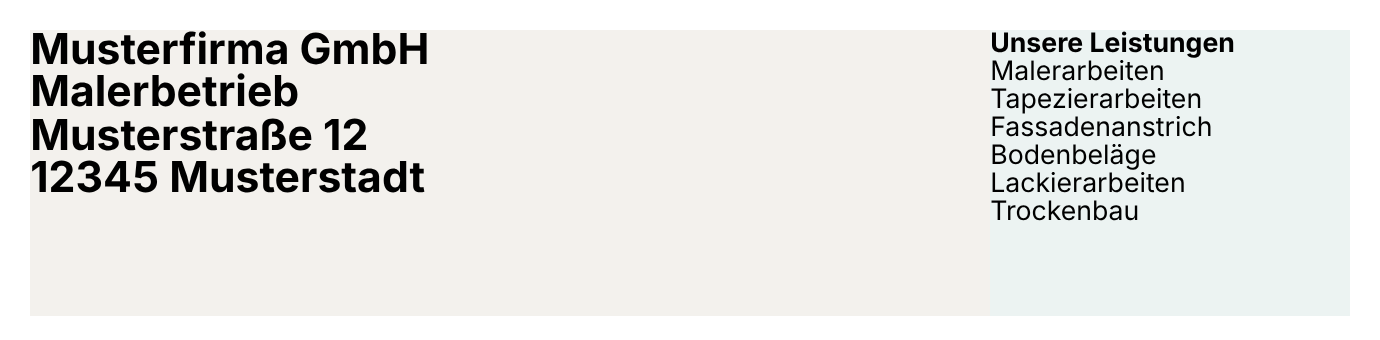
Der Briefkopf ist der Bereich oben auf jeder Seite. Links steht Ihr Logo – als Bild oder als formatierter Text. Rechts daneben kann eine kurze Leistungsübersicht stehen.
- Klicken Sie links auf „Logo oder Text“ und wählen Sie oben „Bild-Logo“ oder „Text-Logo“.
- Bild-Logo: Wählen Sie mit „Durchsuchen“ eine Bilddatei (PNG, JPG oder SVG, höchstens 5 MB). Die Lage passen Sie mit „Bild horizontal“, „Bild vertikal“ und den Pfeilen für den Versatz an.
- Text-Logo: Tragen Sie bei „Textinhalt“ zum Beispiel Ihren Firmennamen ein und wählen Sie Schriftgröße, fett, kursiv oder unterstrichen, Ausrichtung und mit „Farbe wählen“ die Textfarbe.
- Leistungsübersicht (freiwillig): Klicken Sie links auf „Leistungsübersicht“. Tragen Sie eine Überschrift und die Liste ein, eine Zeile pro Eintrag. Bleibt die Liste leer, erscheint rechts nichts, und das Logo bekommt die ganze Breite.
- Klicken Sie links unter „Aktionen:“ auf „Speichern“.
Seitenverhältnis für ein Logo-Bild: RechAssist passt das Bild selbst an den Briefkopf an und behält dabei sein Seitenverhältnis. Entscheidend ist deshalb das Verhältnis von Breite zu Höhe, bei einer SVG-Datei sogar nur dieses.
- Ganze Breite (ohne Leistungsübersicht): Feld 174,8 × 32,8 mm, Verhältnis 16 : 3 (rund 5,3 : 1) – zum Beispiel 2065 × 387 Pixel.
- Neben einer Leistungsübersicht: Feld höchstens 127 × 32,8 mm, Verhältnis rund 3,9 : 1 – zum Beispiel 1500 × 387 Pixel; bei langen Zeilen in der Liste schmaler.
- Ein flacheres Bild füllt die Breite, bleibt aber niedriger. Ein Bild im Verhältnis 6,7 : 1 (etwa 2048 × 306 Pixel) ist zum Beispiel nur 26 mm hoch. Ein höheres Bild füllt die Höhe, bleibt aber schmaler.
Tipp: Ein Bild über die ganze Breite kann Logo, Firmenname und Leistungen zusammen zeigen. Lassen Sie die Leistungsübersicht dann leer.





8. Fußzeile: Bank, Steuer und Kontakt
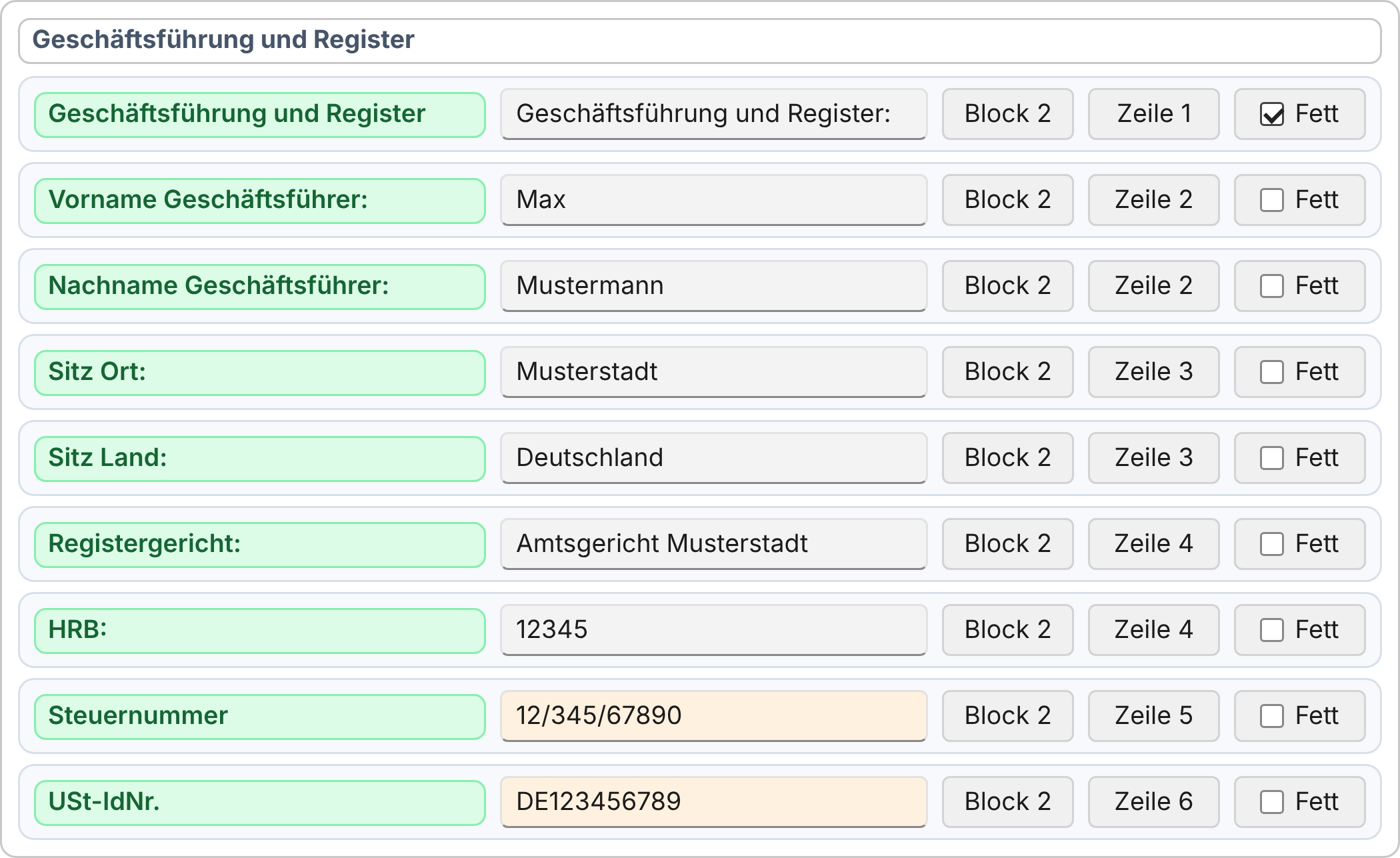
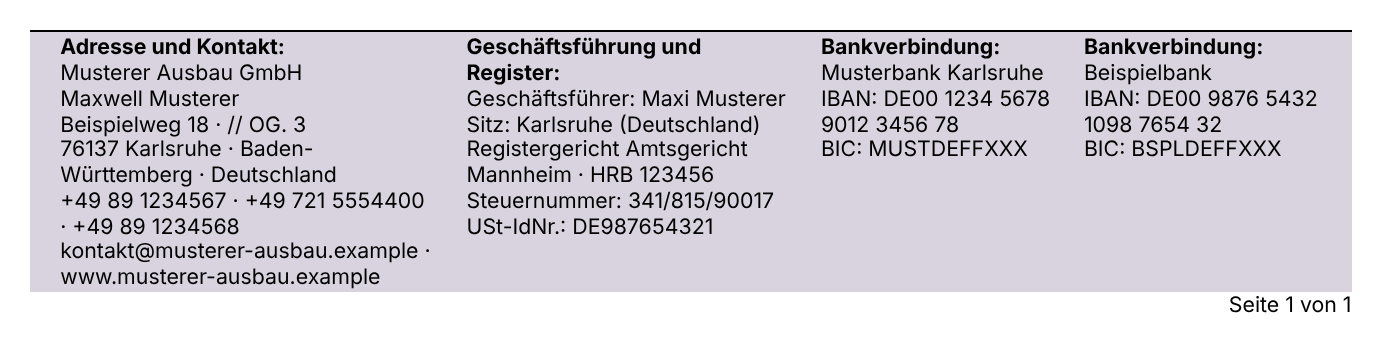
Die Fußzeile steht unten auf jeder Seite, über die ganze Breite unter einer feinen Linie. Sie hat bis zu vier Blöcke nebeneinander. Das oberste Bild zeigt, wie Sie für jedes Feld Block, Zeile und Fettschrift festlegen. Ab Werk zeigt RechAssist alle Felder mit fetten Überschriften. Mit vielen Angaben wird es eng, und Zeilen brechen um. Das zweite Bild zeigt diese Aufteilung ab Werk mit allen Feldern, hier in 8 pt. Die Bilder darunter zeigen kürzere Fassungen: 4 Blöcke, 3 Blöcke, 3 Blöcke mit beiden Banken, 2 Blöcke und 1 Block. Am Computer vergrößert ein Klick das Bild.
- Klicken Sie links unter „Firmenidentität:“ auf „Fußzeile“.
- Wählen Sie oben die Zahl der Blöcke: „4 Blöcke“, „3 Blöcke“, „2 Blöcke“ oder „1 Block“. Neben jedem Knopf zeigt RechAssist, wie die Fußzeile damit aussieht. Ab Werk gehört zu jedem Block eine Gruppe: Block 1 „Adresse und Kontakt“, Block 2 „Geschäftsführung und Register“, Block 3 „Bankverbindung 1“, Block 4 „Bankverbindung 2“.
- Tragen Sie unter „Fußzeilen-Daten“ Ihre Angaben ein. Hellorange Felder sind mit den Absenderdaten verbunden – eine Änderung gilt dort mit.
- Bestimmen Sie für jedes Feld den Platz: „Block“ wählt die Spalte (Block 1 links bis Block 4 rechts); angeboten werden nur die gewählten Blöcke. „Zeile“ legt die Reihenfolge im Block fest: Eine kleinere Zahl steht weiter oben, leere Zeilen fallen weg. Felder mit gleichem Block und gleicher Zeile stehen in einer Zeile, verbunden mit „·“, in der Reihenfolge der Liste. „Fett“ hebt ein Feld hervor, auch in einer gemeinsamen Zeile. Ein Klick auf den Feldnamen blendet das Feld aus (grau) oder wieder ein (grün). Einige Felder bilden zusammen einen Eintrag: Vor- und Nachname des Geschäftsführers („Geschäftsführer: Max Mustermann“), Sitz Ort und Land, Straßenname und Hausnummer sowie Postleitzahl und Ort. Für sie gelten Block, Zeile und Fett gemeinsam: Ändern Sie es bei einem der beiden Felder, ändert es sich beim anderen mit.
- Wählen Sie darunter die Ausrichtung („Links“, „Mitte“, „Rechts“) und mit „Schriftgröße“ 10, 9 oder 8 pt. „außen ausrichten“ nimmt den Abstand am linken und rechten Rand weg. „Leerzeile erzeugen“ setzt eine Leerzeile zwischen Fußzeile und Seitenzahl.
- Klicken Sie links unter „Aktionen:“ auf „Speichern“.
Weniger Blöcke – die Bank nicht verlieren: Was einem abgewählten Block zugeordnet ist, wird nicht gedruckt. Ist ein solches Feld ausgefüllt, wird sein Knopf „Block“ rot; beim Darüberfahren steht „Block 4 ist abgewählt, das Feld wird nicht gedruckt.“ Bei 3 Blöcken fehlt deshalb die zweite Bankverbindung, bei 2 Blöcken fehlen beide. Stellen Sie die Bankfelder auf einen verbleibenden Block und freie Zeilen: Im Bild mit 3 Blöcken und beiden Banken stehen beide in Block 3, im Bild mit 2 Blöcken steht die Bank in Block 2 unter dem Register.
- Platz und Schriftgröße: RechAssist verteilt die Breite nach der längsten Zeile jedes Blocks. Reicht der Platz nicht, bricht der Text um. Je mehr Blöcke, desto kleiner die Schrift – in den Bildern 8 pt bei 4 Blöcken, 9 pt bei 3 und 2 Blöcken, 10 pt bei 1 Block. Zwei Bankverbindungen nebeneinander brauchen allein fast 100 mm; bei 4 Blöcken bleibt für Adresse und Register nur Platz für kurze Einträge.
- Gleich hohe Blöcke: Die längste Zeile eines Blocks bestimmt seine Breite – und nimmt den anderen Blöcken Platz weg. Verteilen Sie lange Zeilen mit „Zeile“ auf mehrere kürzere, etwa Telefon und Fax in eine eigene Zeile. Dann wird der Block schmaler, die Nachbarblöcke brechen seltener um, und die Blöcke werden gleichmäßiger.
- Fett gezielt einsetzen: Ab Werk steht über jedem Block eine fette Überschrift wie „Adresse und Kontakt:“. Meist ist sie überflüssig, denn IBAN, BIC, HRB und USt-IdNr. erklären sich selbst – in den Bildern ist sie ausgeblendet. Fett ist dort der Firmenname. Eine weitere fette Zeile lohnt sich, wo zwei Themen in einem Block stehen, etwa der Bankname unter den Registerangaben.
- Bezeichnungen: Vor Geschäftsführer, Sitz, Registergericht, HRB, Steuernummer, USt-IdNr., IBAN und BIC setzt RechAssist die Bezeichnung selbst. Bei „HRB:“ genügt deshalb die Nummer, zum Beispiel 123456. Steht „HRB“ oder „HRA“ schon davor, druckt RechAssist es nicht doppelt. Telefon, Mobil und Fax erscheinen ohne Bezeichnung – schreiben Sie „Tel.“, „Mobil“ oder „Fax“ mit ins Feld.
- 1 Block: Alle sichtbaren Einträge laufen als Fließtext hintereinander, getrennt durch „·“, auch die Bankverbindungen; die Reihenfolge bestimmen Block und Zeile der Felder: erst Block 1 nach Zeilen, dann Block 2 und so weiter. Blenden Sie die Überschriften aus; zentriert („Mitte“) wirkt der Text ruhiger.
Demo: In der Demo sind die Firmendaten der Fußzeile gesperrt. Blöcke, Ausrichtung, Schriftgröße und die Verteilung auf Block und Zeile können Sie trotzdem ausprobieren.
9. Absenderdaten und E-Rechnungsangaben
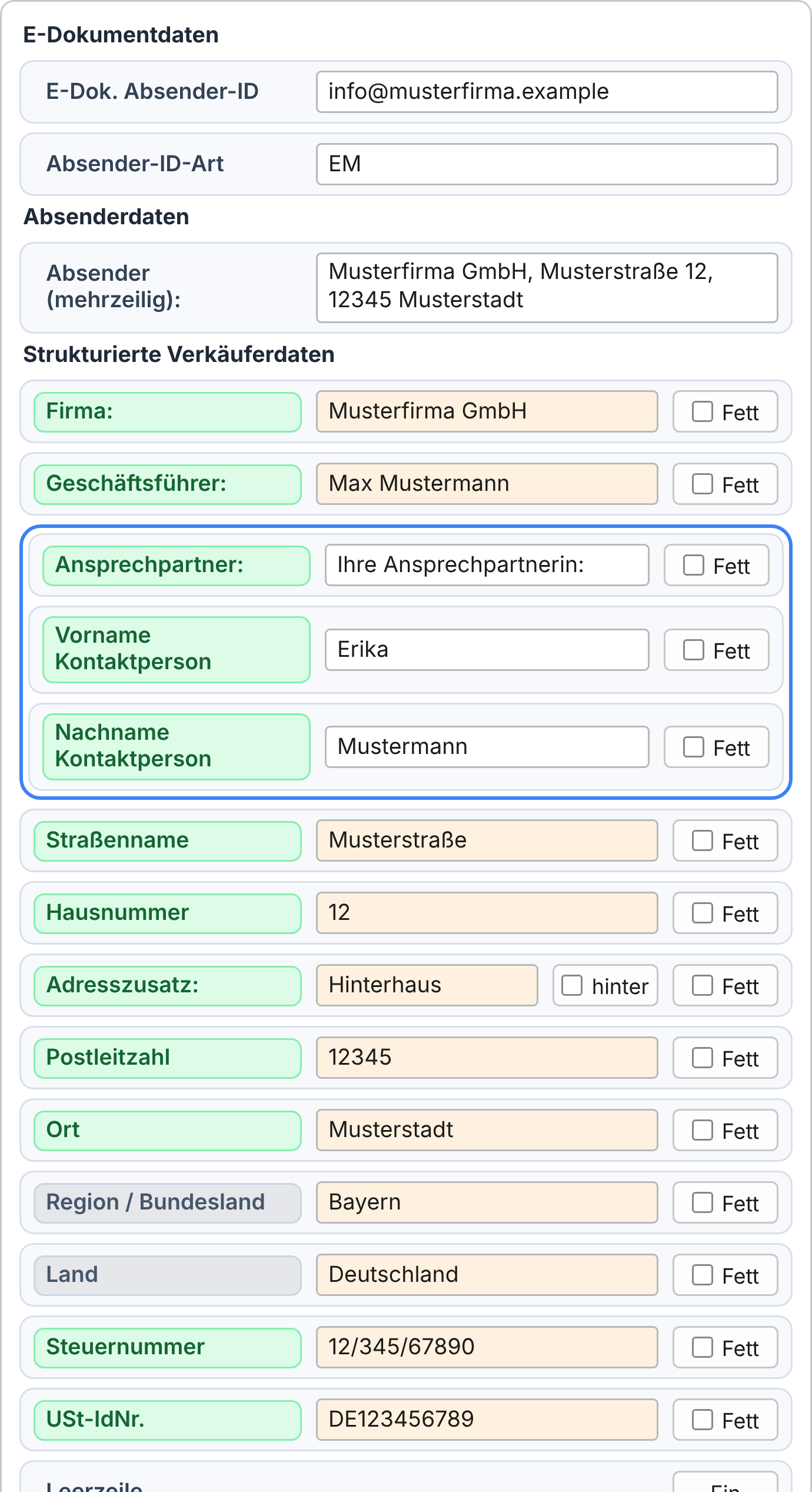
Unter „Absenderdaten“ stehen Ihre Anschrift und Ihre Kontaktdaten. Sie erscheinen im Absenderblock jedes Belegs – und dieselben Angaben braucht RechAssist für E-Rechnungen. Das Bild zeigt den oberen Teil der Seite; am Computer vergrößert ein Klick das Bild.
- Klicken Sie auf der Seite „Firmenidentität“ links auf „Absenderdaten“.
- Tragen Sie Firma und Anschrift ein (Straßenname, Hausnummer, Postleitzahl, Ort, Land) sowie Ihre Kontaktdaten: Telefon oder Mobiltelefon, E-Mail-Adresse und Webseite.
- Für E-Rechnungen zusätzlich: „Vorname Kontaktperson“ und „Nachname Kontaktperson“, „Steuernummer“ oder „USt-IdNr.“ (für ZUGFeRD genügt die Steuernummer, für XRechnung brauchen Sie die USt-IdNr.) und im Block „E-Dokumentdaten“ die „E-Dok. Absender-ID“ mit der „Absender-ID-Art“ – zum Beispiel Ihre E-Mail-Adresse mit der Art „EM“ oder Ihre USt-IdNr. mit „9930“.
- Klicken Sie links unter „Aktionen:“ auf „Speichern“.
Gut zu wissen: Ein Klick auf die Beschriftung eines Feldes schaltet um: grün heißt, der Wert erscheint im Beleg; grau heißt, er bleibt dort ausgeblendet. Für die E-Rechnung bleibt er trotzdem erhalten. Hellorange Felder sind mit der Fußzeile verbunden – eine Änderung gilt dort mit.
Fehlt beim Export einer E-Rechnung eine dieser Angaben, nennt RechAssist genau das Feld (Kapitel 29).
10. Geänderte Firmendaten in Belege übernehmen
Jeder Beleg behält die Firmendaten, mit denen er erstellt wurde. Ändern Sie später etwas auf der Seite „Firmenidentität“ – etwa eine neue Bankverbindung oder Anschrift –, gilt das nach dem Speichern für neue Belege. Bestehende Belege bleiben unverändert. So soll es sein: Ein versendeter Beleg darf sich nicht nachträglich ändern.
Möchten Sie einen alten Beleg als Vorlage für einen neuen nutzen, holen Sie die neuen Firmendaten so hinein:
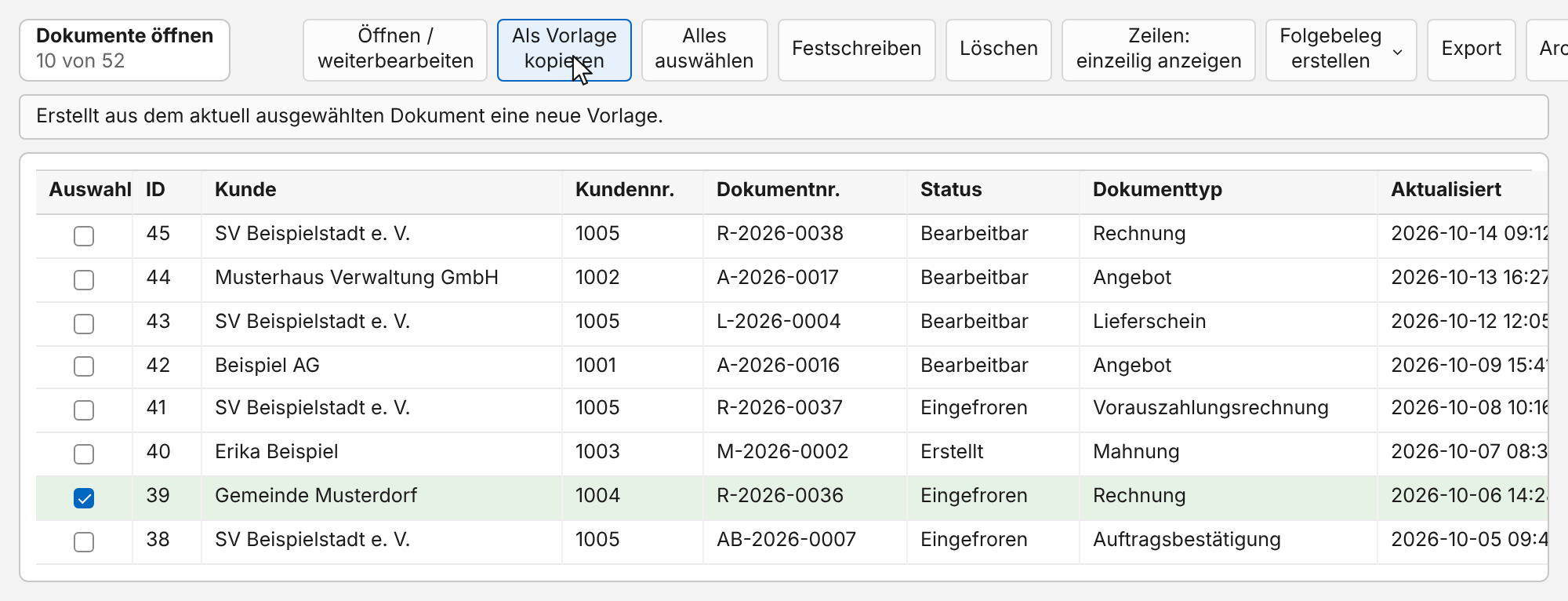
- Klicken Sie links auf „Dokument öffnen…“. Die Liste zeigt alle Ihre Belege (Kapitel 31).
- Kreuzen Sie in der Spalte „Auswahl“ den alten Beleg an und klicken Sie oben auf „Als Vorlage kopieren“. Das geht für Angebote, Auftragsbestätigungen und Rechnungen, auch für festgeschriebene. RechAssist öffnet die Kopie.
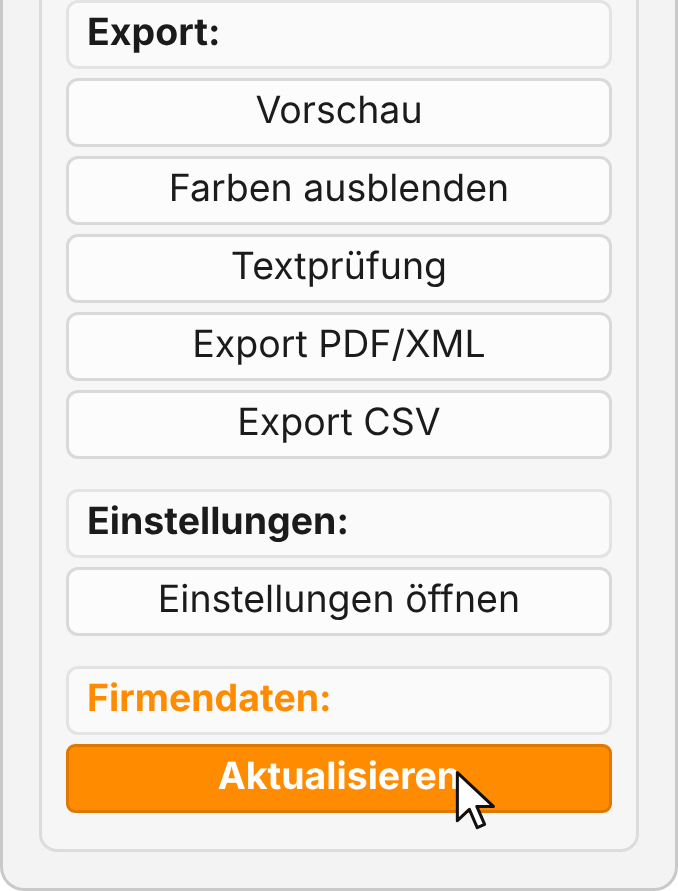
- Die Kopie übernimmt den Inhalt – und die alten Firmendaten. Weil diese von der Firmenidentität abweichen, erscheint links unten unter „Firmendaten:“ der orange Knopf „Aktualisieren“.
- Klicken Sie auf „Aktualisieren“. RechAssist übernimmt den aktuellen Stand der Firmenidentität in diesen Beleg, und der Knopf verschwindet.
Gut zu wissen: Der orange Knopf erscheint nur, wenn ein Beleg von den gespeicherten Firmendaten abweicht. Denselben Knopf gibt es unter „Kundendaten:“ und „Ansprechpartner:“ – zum Beispiel, wenn sich die Anschrift eines Kunden in der Kundenliste geändert hat (Kapitel 39). In Belegen, die nicht mehr geändert werden dürfen, etwa einer Stornorechnung oder Schlussrechnung, ist der Knopf grau und die Übernahme gesperrt.
Teil C – Kunden und Positionen
11. Kunden anlegen
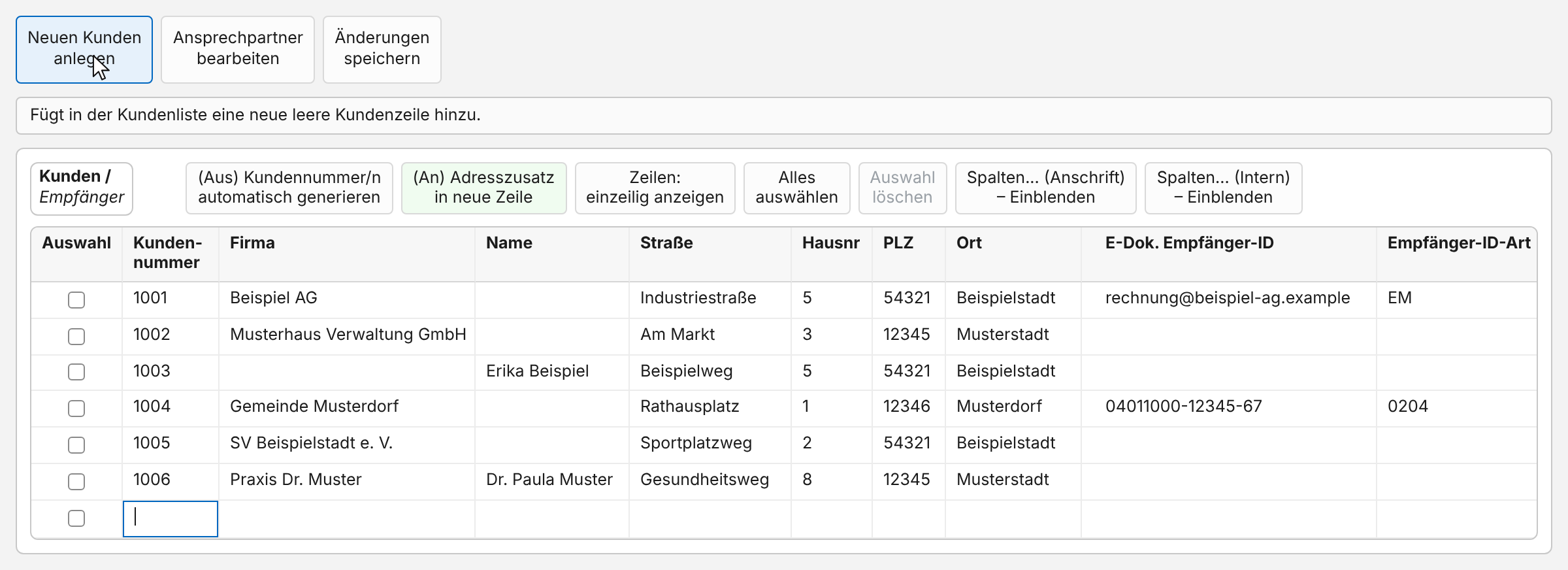
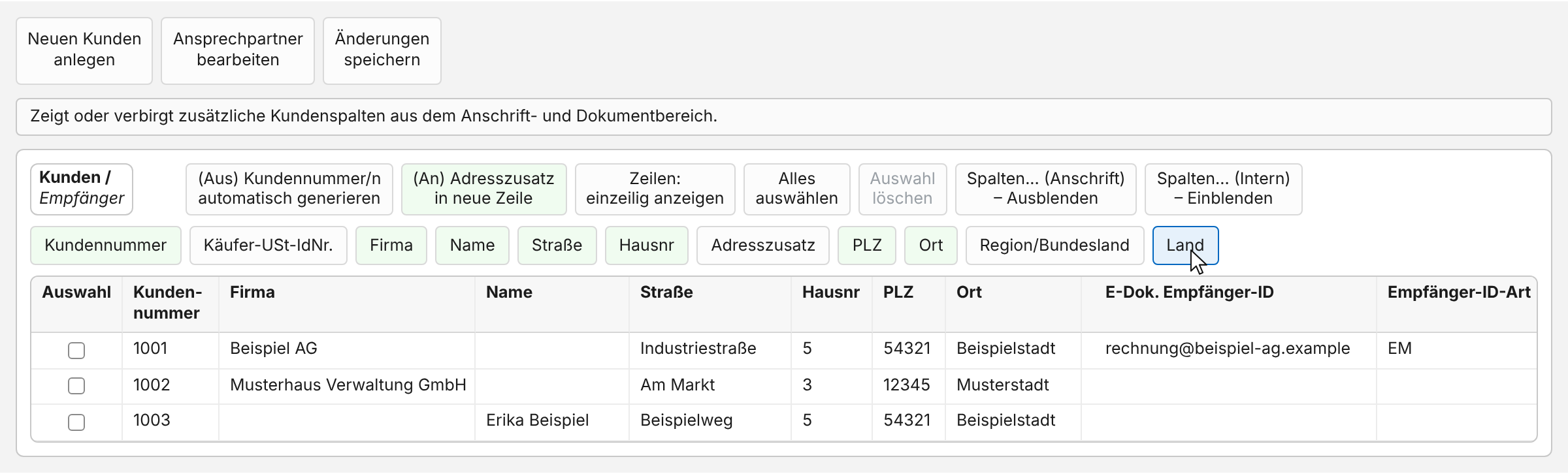
Ihre Kunden verwalten Sie in der Kundenliste. Klicken Sie links unter „Kundenverwaltung:“ auf „Kundenliste anzeigen“. Die Kundenliste gilt für alle Dokumente. Das obere Bild zeigt sie nach einem Klick auf „Neuen Kunden anlegen“, das untere die Leiste für weitere Spalten.
- Klicken Sie auf „Neuen Kunden anlegen“. Unten erscheint eine leere Zeile, der Cursor steht in „Kunden-nummer“.
- Tragen Sie die Kundennummer ein oder lassen Sie RechAssist sie vergeben (siehe unten). Mit der Tab-Taste wechseln Sie in die nächste Spalte: Firma oder Name, Straße, Hausnr, PLZ und Ort.
- RechAssist speichert jede Eingabe, sobald Sie die Zelle verlassen. „Änderungen speichern“ speichert zusätzlich alle Zeilen auf einmal.
Für E-Rechnungen: Tragen Sie bei „E-Dok. Empfänger-ID“ die elektronische Adresse des Kunden ein und bei „Empfänger-ID-Art“ den passenden Code: „EM“ für eine E-Mail-Adresse, „0204“ für eine Leitweg-ID, „9930“ für eine deutsche USt-IdNr. Die Spalte „Land“ ist ab Werk ausgeblendet. Für eine E-Rechnung muss dort „Deutschland“ oder „DE“ stehen, denn RechAssist V1 erstellt E-Rechnungen nur für Kunden in Deutschland. Blenden Sie die Spalte dazu ein, wie im unteren Bild. Manche Steuerfälle verlangen zusätzlich die „Käufer-USt-IdNr.“.
Die Knöpfe der Kundenliste:
- „Neuen Kunden anlegen“: fügt unten eine leere Zeile hinzu.
- „Ansprechpartner bearbeiten“: öffnet die Ansprechpartner des angehakten Kunden (Kapitel 12).
- „Änderungen speichern“: speichert alle Kundenzeilen.
- „(Aus) Kundennummer/n automatisch generieren“: Eingeschaltet steht „(An)“ davor. Dann trägt RechAssist bei jedem neuen Kunden die nächste Nummer ein, zum Beispiel nach 1006 die 1007. Gibt es noch keine Nummer, beginnt RechAssist bei K-1001. Ab Werk ist der Schalter aus.
- „(An) Adresszusatz in neue Zeile“: Eingeschaltet steht der Adresszusatz in der Anschrift des Dokuments in einer eigenen Zeile, ausgeschaltet hinter Straße und Hausnummer.
- „Zeilen: einzeilig anzeigen“: zeigt jede Zeile kompakt; ein zweiter Klick („mehrzeilig anzeigen“) zeigt wieder den ganzen Inhalt.
- „Alles auswählen“: hakt alle Kunden an; ein zweiter Klick („Alles abwählen“) nimmt die Haken wieder weg.
- „Auswahl löschen“: löscht die angehakten Kunden nach einer Rückfrage, zusammen mit ihren Ansprechpartnern.
- „Spalten... (Anschrift) – Einblenden“: öffnet eine Leiste für die Spalten Kundennummer, Käufer-USt-IdNr., Firma, Name, Straße, Hausnr, Adresszusatz, PLZ, Ort, Region/Bundesland und Land. Grüne Knöpfe sind sichtbare Spalten; ein Klick blendet die Spalte ein oder aus.
- „Spalten... (Intern) – Einblenden“: dasselbe für die hellblauen Spalten „Status“ (Pot. für möglicher Kunde, Bestand, Inaktiv) und „Notiz“ für Ihre eigene Übersicht.
Gut zu wissen: Ein Klick auf eine Spaltenüberschrift sortiert die Liste, ein zweiter Klick dreht die Reihenfolge um. In einer Zelle beginnen Sie mit Umschalt+Eingabe eine neue Zeile; die Eingabetaste schließt die Zelle ab. RechAssist prüft beim Anlegen keine Pflichtfelder; fehlt für eine E-Rechnung eine Angabe, meldet das der Export (Kapitel 28).
12. Ansprechpartner und Lieferadressen
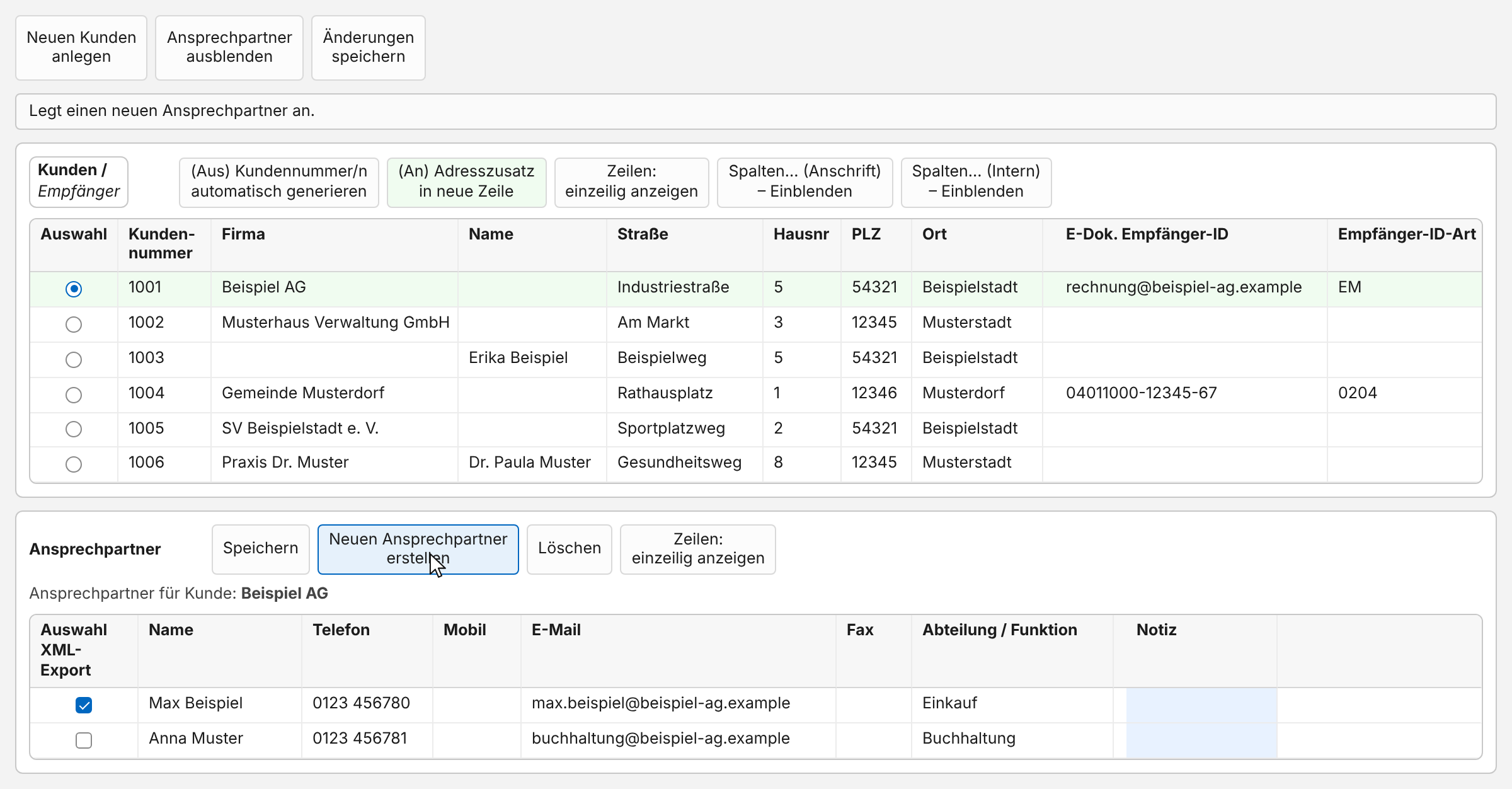
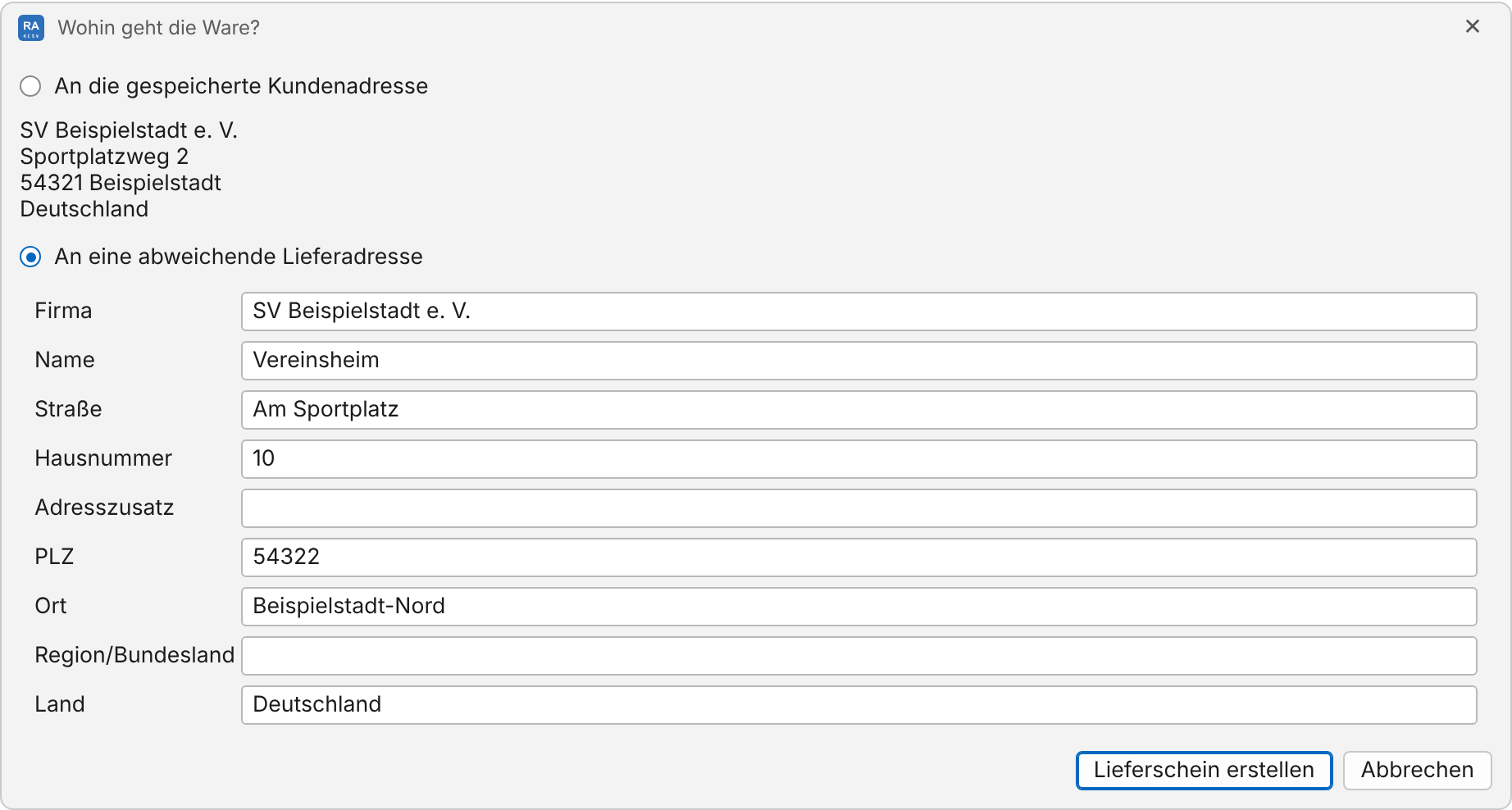
Ansprechpartner gehören zu einem Kunden. Im Dokument stehen sie nach Firma oder Name als „z.H.“ mit ihrem Namen, und die E-Rechnung übernimmt Telefon, E-Mail und Abteilung. Das obere Bild zeigt die Kundenliste mit geöffneten Ansprechpartnern, das untere die Frage nach der Lieferadresse beim Lieferschein.
- Haken Sie in der Kundenliste genau einen Kunden an und klicken Sie auf „Ansprechpartner bearbeiten“. Unten öffnet sich der Bereich „Ansprechpartner“. Vor den Kunden stehen jetzt runde Auswahlknöpfe; ein Klick wechselt zu einem anderen Kunden.
- Klicken Sie auf „Neuen Ansprechpartner erstellen“ und tragen Sie Name, Telefon, Mobil, E-Mail, Fax und Abteilung / Funktion ein. Die hellblaue Spalte „Notiz“ ist für Ihre eigene Übersicht.
- Haken Sie in der Spalte „Auswahl XML-Export“ die Ansprechpartner an, die in neue Dokumente dieses Kunden sollen, und klicken Sie auf „Speichern“.
- „Ansprechpartner ausblenden“ schließt den Bereich. Offene Änderungen speichert RechAssist vorher.
Die Knöpfe im Bereich „Ansprechpartner“: „Speichern“ speichert die Ansprechpartner dieses Kunden. „Neuen Ansprechpartner erstellen“ fügt eine leere Zeile hinzu. „Löschen“ löscht die angehakten Ansprechpartner nach einer Rückfrage. „Zeilen: einzeilig anzeigen“ schaltet zwischen kompakter und voller Zeilenhöhe um.
Gut zu wissen: Übernehmen Sie einen Kunden zum ersten Mal in ein Dokument, kommen seine angehakten Ansprechpartner mit. Für die E-Rechnung zählt der erste angehakte Ansprechpartner. Ändern Sie später etwas, erscheint im Dokument links der orange Knopf „Ansprechpartner: Aktualisieren“ (Kapitel 39).
Lieferadressen: Die Lieferadresse wählen Sie, wenn Sie einen Lieferschein erstellen (Kapitel 20). Ein Lieferschein entsteht in der Dokumentliste über „Folgebeleg erstellen“ → „Lieferschein“ aus einem Angebot, einer Auftragsbestätigung, einer Rechnung oder einer Vorauszahlungsrechnung. Im Fenster „Wohin geht die Ware?“ wählen Sie:
- „An die gespeicherte Kundenadresse“: die Anschrift aus der Kundenliste.
- „An eine abweichende Lieferadresse“: eigene Felder von Firma bis Land. RechAssist merkt sich diese Adresse für den nächsten Lieferschein dieses Kunden; die Kundenliste bleibt unverändert.
Wichtig: Pro Kunde merkt sich RechAssist eine Lieferadresse; eine Liste mehrerer Lieferadressen gibt es nicht. Im fertigen Lieferschein bleibt die Adresse fest, auch wenn sich die Kundendaten später ändern.
13. Positionskatalog aufbauen
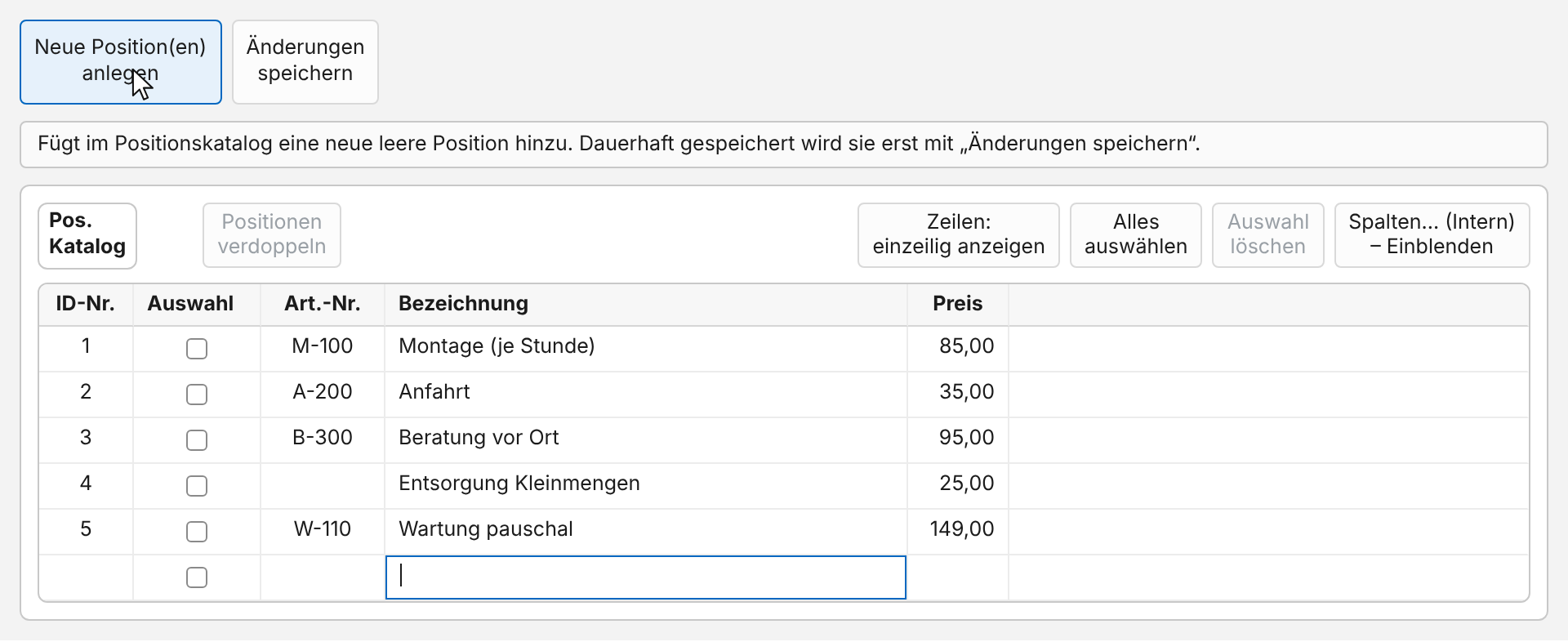
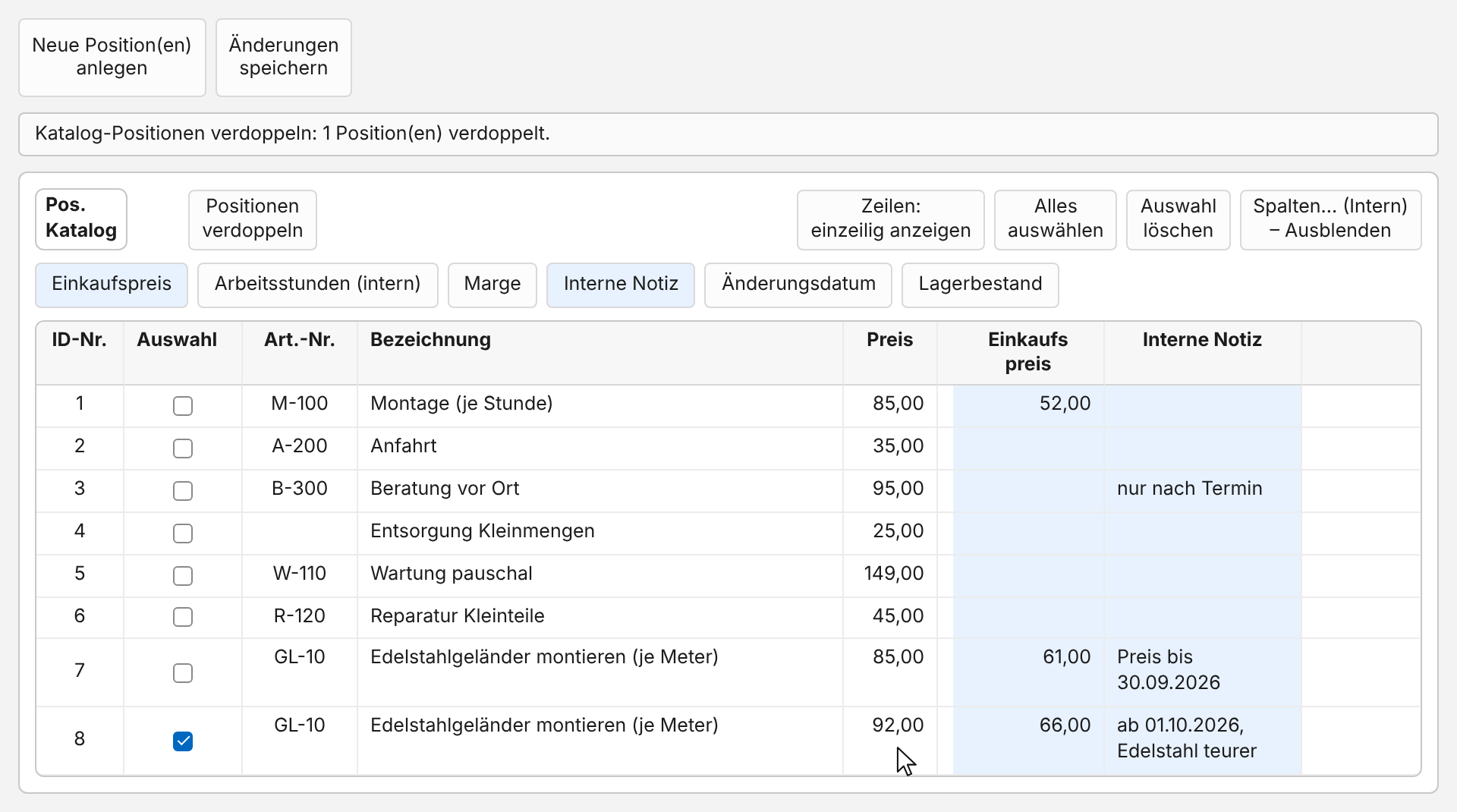
Im Positionskatalog speichern Sie Leistungen und Artikel, die Sie oft berechnen. Eine Katalogposition besteht aus Bezeichnung, Artikelnummer und Preis. Der Katalog gilt für alle Dokumente. Klicken Sie links unter „Kataloge:“ auf „Positionskatalog bearbeiten“. Das obere Bild zeigt den Katalog nach einem Klick auf „Neue Position(en) anlegen“, das untere eine Leistung mit zwei Preisen und die internen Spalten.
- Klicken Sie auf „Neue Position(en) anlegen“. Unten erscheint eine leere Zeile, der Cursor steht in „Bezeichnung“.
- Tragen Sie die Bezeichnung ein. Sobald etwas in der Zeile steht, bekommt sie ihre „ID-Nr.“, die interne Nummer von RechAssist. Sie können sie nicht ändern.
- Mit der Tab-Taste wechseln Sie zu „Preis“. Tragen Sie den Nettopreis ein; Komma und Punkt sind beide erlaubt. RechAssist zeigt Preise mit Komma, zum Beispiel „45,00“. Ein Preis von 0 bleibt leer.
- Wenn Sie möchten, tragen Sie eine Artikelnummer ein. Doppelklicken Sie dazu in die Zelle „Art.-Nr.“.
- Klicken Sie auf „Änderungen speichern“. Erst dann ist der Katalog dauerhaft gespeichert. Hat alles geklappt, bleibt die Hinweiszeile leer.
Die Regeln für Artikelnummer und Preis: Jede Kombination aus Bezeichnung, Artikelnummer und Preis gibt es im Katalog nur einmal. Eine Artikelnummer gehört zu genau einer Bezeichnung; dieselbe Leistung darf mit derselben Artikelnummer aber mehrere Preise haben, wie im unteren Bild das Edelstahlgeländer zu 85,00 und zu 92,00. Die Artikelnummer ist freiwillig, RechAssist vergibt sie nicht selbst. Verstößt eine Zeile gegen diese Regeln, speichert RechAssist nicht und nennt in der Hinweiszeile die ID-Nr., zum Beispiel: „Speichern verweigert: Art.-Nr. „GL-10“ gehört schon zu „Edelstahlgeländer montieren (je Meter)“ (ID-Nr. 7). Ändern oder leeren Sie die Art.-Nr. bei ID-Nr. 9.“ Gleichen sich zwei Zeilen in allen drei Werten, lautet die Meldung „… gleicht ID-Nr. … in Bezeichnung, Art.-Nr. und Preis. Ändern Sie einen dieser Werte oder löschen Sie die Zeile.“
Beispiel: Ein Preis steigt. Edelstahl wird teurer. Ab dem 1. Oktober berechnen Sie für das Montieren eines Meters Geländer 92,00 € statt 85,00 €. Ältere Angebote zu 85,00 € sollen gültig bleiben.
- Klicken Sie auf „Spalten... (Intern) – Einblenden“ und dann auf „Einkaufspreis“ und „Interne Notiz“. Die beiden Spalten erscheinen hellblau.
- Haken Sie die Position zu 85,00 an und klicken Sie auf „Positionen verdoppeln“. Die Kopie steht am Ende der Liste und ist angehakt. Die Hinweiszeile meldet „Katalog-Positionen verdoppeln: 1 Position(en) verdoppelt.“
- Ändern Sie in der Kopie den Preis auf 92,00 und den Einkaufspreis. Schreiben Sie bei „Interne Notiz“ dazu, warum es den zweiten Preis gibt, zum Beispiel „ab 01.10.2026, Edelstahl teurer“. Beim Original notieren Sie „Preis bis 30.09.2026“.
- Klicken Sie auf „Änderungen speichern“.
Beide Preise bleiben im Katalog. Weil der alte Preis weiter im Katalog steht, bleiben ältere Belege zu 85,00 € ohne Farbe. Ändern Sie den Preis dagegen direkt in der Zeile, werden ältere Belege rot, weil sie keiner Katalogposition mehr gleichen (Kapitel 36). Welchen Preis Sie in einem Dokument nehmen, wählen Sie dort aus (Kapitel 15).
Die Knöpfe des Positionskatalogs:
- „Neue Position(en) anlegen“: fügt unten eine leere Zeile hinzu, bei jedem Klick eine.
- „Änderungen speichern“: speichert alle Zeilen und die eingeblendeten Spalten dauerhaft und lädt den Katalog neu. Zeilen ohne Bezeichnung und ohne Preis speichert RechAssist nicht.
- „Positionen verdoppeln“: kopiert die angehakten Positionen ans Ende der Liste, mit Bezeichnung, Artikelnummer und Preis. Danach sind nur die Kopien angehakt. Ändern Sie in jeder Kopie mindestens Bezeichnung, Artikelnummer oder Preis. Eine unveränderte Kopie übernimmt RechAssist beim Speichern nicht und meldet zum Beispiel „Nicht gespeichert: ID-Nr. 8 gleicht ID-Nr. 7.“
- „Zeilen: einzeilig anzeigen“: zeigt jede Zeile kompakt; ein zweiter Klick („mehrzeilig anzeigen“) zeigt wieder den ganzen Inhalt.
- „Alles auswählen“: hakt alle Positionen an; ein zweiter Klick („Alles abwählen“) nimmt die Haken wieder weg.
- „Auswahl löschen“: fragt nach, bei mehreren Positionen mit „Ausgewählte Katalogpositionen wirklich löschen? Endgültig gelöscht werden sie mit „Änderungen speichern“.“ Nach „Löschen“ verschwinden die Positionen aus der Tabelle. Mit dem Haken „diese Warnung nicht mehr anzeigen“ entfällt die Rückfrage; einschalten lässt sie sich wieder in den Einstellungen (Kapitel 35).
- „Spalten... (Intern) – Einblenden“: öffnet eine Leiste mit Einkaufspreis, Arbeitsstunden (intern), Marge, Interne Notiz, Änderungsdatum und Lagerbestand. Hellblaue Knöpfe sind sichtbare Spalten; ein Klick blendet die Spalte ein oder aus. Diese Spalten sind für Ihre eigene Übersicht und zählen beim Vergleich mit dem Katalog nicht. „Änderungsdatum“ können Sie nicht bearbeiten.
Sortieren: Ein Klick auf eine Spaltenüberschrift sortiert den Katalog aufsteigend, ein zweiter absteigend. Beim nächsten Öffnen steht der Katalog wieder nach ID-Nr.; neue Positionen und Kopien kommen bei aktiver Sortierung ans Ende.
Gut zu wissen: Wechseln Sie zu einer anderen Seite, speichert RechAssist offene Änderungen im Katalog automatisch, auch gelöschte Zeilen. Klappt das nicht, etwa weil eine Artikelnummer schon zu einer anderen Bezeichnung gehört, bleibt der Katalog geöffnet und die Hinweiszeile meldet zum Beispiel „Auto-Speichern vor Kundenliste fehlgeschlagen.“ Klicken Sie dann auf „Änderungen speichern“; die Hinweiszeile nennt den Grund. Im Katalog gibt es keine Ampelfarben: Die Ampel vergleicht im Dokument die Positionen mit dem Katalog (Kapitel 36). Wie Sie Positionen aus dem Katalog in ein Dokument holen, steht in Kapitel 15.
Teil D – Vom Angebot zur Rechnung
14. Neues Angebot
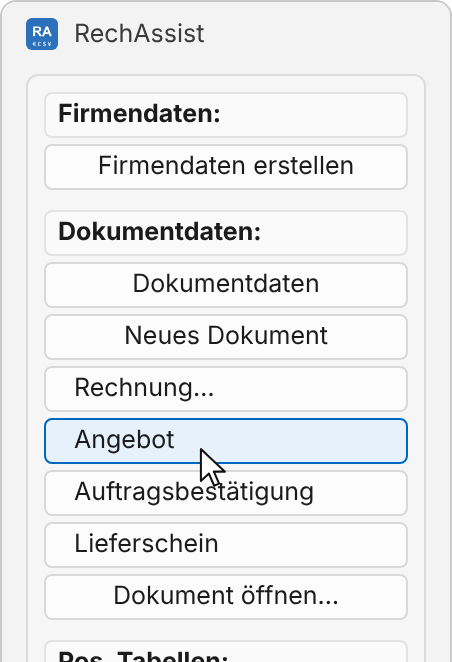
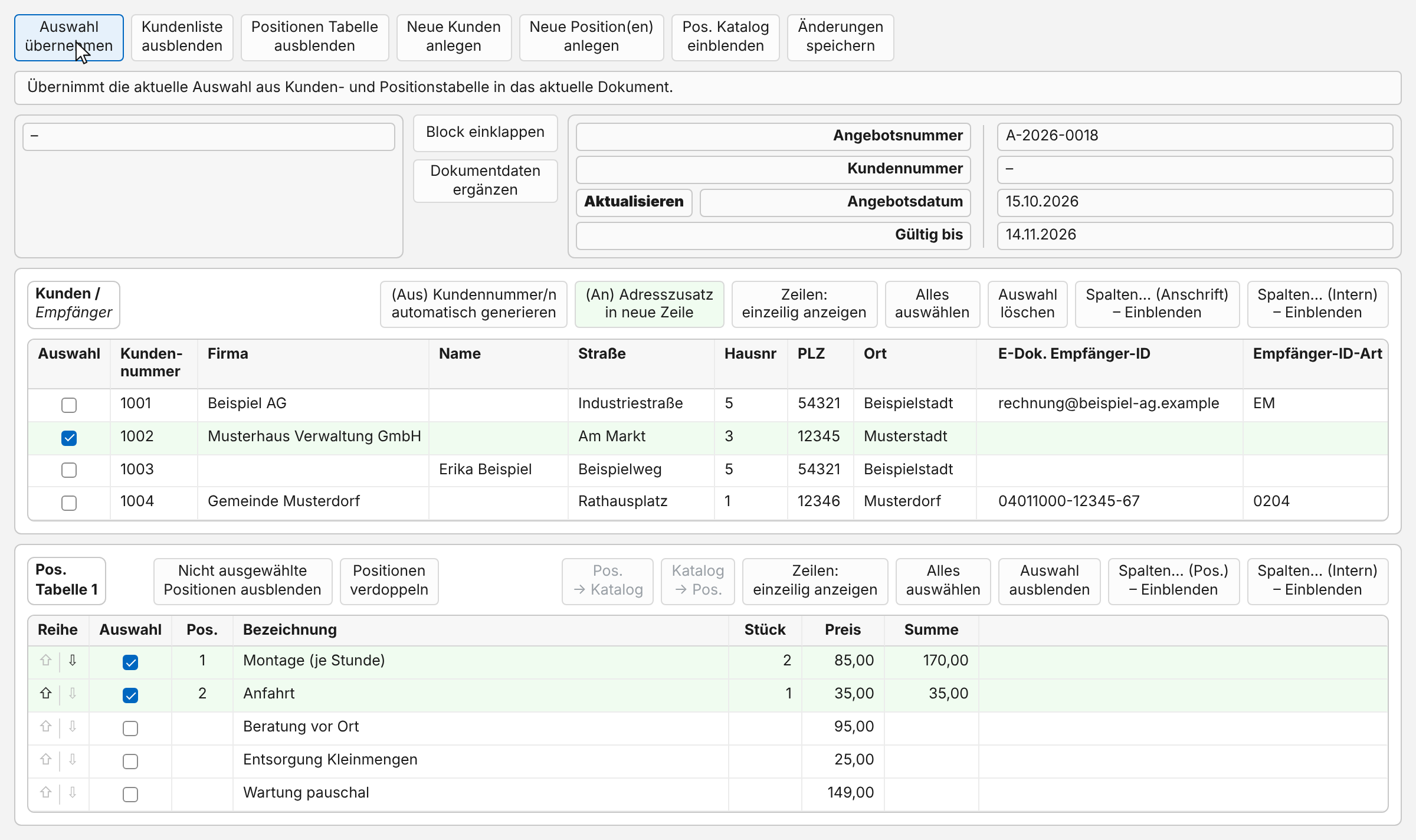
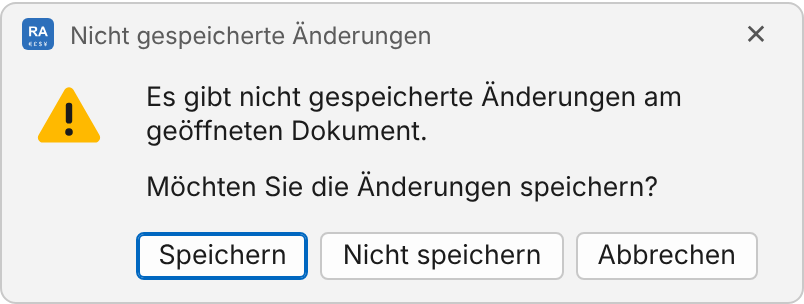
Ein Angebot entsteht in zwei Schritten: Sie legen das Dokument an und übernehmen dann Kunde und Positionen. Das obere Bild zeigt das Untermenü „Neues Dokument“, das mittlere die Arbeitsfläche eines neuen Angebots kurz vor „Auswahl übernehmen“, das untere die Rückfrage beim Verlassen eines Dokuments mit nicht gespeicherten Änderungen.
- Klicken Sie links unter „Dokumentdaten:“ auf „Neues Dokument“. Direkt darunter öffnet sich ein Untermenü.
- Klicken Sie auf „Angebot“. RechAssist legt das Angebot sofort an, ohne weitere Frage, und öffnet es auf der Arbeitsfläche. Es hat schon eine Nummer, das heutige Datum und „Gültig bis“ 30 Tage später.
- Haken Sie in der Kundenliste „Kunden / Empfänger“ den Kunden an. Die Zeile wird grün. Sind mehrere Kunden angehakt, färbt RechAssist sie rot.
- In der Positionstabelle stehen schon alle Positionen aus Ihrem Positionskatalog, noch ohne Haken. Haken Sie die Positionen an, die ins Angebot sollen, und tragen Sie bei „Stück“ die Menge ein. Die „Summe“ rechnet RechAssist sofort aus. Nur angehakte Positionen bekommen eine Nummer in „Pos.“ und kommen ins Angebot.
- Klicken Sie auf „Auswahl übernehmen“. Der Kunde steht danach links im Empfängerfeld, seine Kundennummer in den Dokumentdaten.
Wie das Angebot aussieht, prüfen Sie in der Vorschau (Kapitel 18); als PDF speichern Sie es in Kapitel 27. Mehr zu Positionen, Mengen und Preisen steht in Kapitel 15. Weicht eine Position vom Positionskatalog ab, färbt RechAssist sie ein; was das bedeutet, erklärt Kapitel 36.
Das Untermenü „Neues Dokument“:
- „Rechnung…“: öffnet eine zweite Reihe mit Rechnung, Vorauszahlungsrechnung, Schlussrechnung, Gutschrift und Storno (Kapitel 21 bis 24).
- „Angebot“: legt ein neues Angebot an.
- „Auftragsbestätigung“: legt eine neue Auftragsbestätigung an (Kapitel 19).
- „Lieferschein“: öffnet die Dokumentliste. Einen Lieferschein erstellen Sie dort als Folgebeleg (Kapitel 20).
- „Mahnung“: steht nur da, wenn gerade eine Rechnung oder Vorauszahlungsrechnung geöffnet ist, die sich mahnen lässt (Kapitel 25).
Nummer und Datum: Ab Werk nummeriert RechAssist fortlaufend je Belegart und Jahr: „A“ für Angebot, dann das Jahr aus dem Angebotsdatum und eine vierstellige Zahl, zum Beispiel A-2026-0018. Im neuen Jahr beginnt die Zählung wieder bei 0001. „Aktualisieren“ neben dem Angebotsdatum setzt das Datum auf heute; die Nummer bleibt dabei gleich. Andere Nummerierungen wählen Sie auf der Seite „PDF-Inhalte“ (siehe „Dokumentdaten ergänzen“).
Die Knöpfe oben auf der Arbeitsfläche:
- „Auswahl übernehmen“: übernimmt den angehakten Kunden und die angehakten Positionen in das Angebot. Ist kein Kunde angehakt, entfernt RechAssist einen bisherigen Empfänger aus dem Angebot.
- „Kundenliste ausblenden“: blendet die Kundenliste aus, damit mehr Platz bleibt. Der Knopf heißt dann „Kundenliste einblenden“.
- „Positionen Tabelle ausblenden“: blendet die Positionstabelle aus. Der Knopf heißt dann „Positionen Tabelle einblenden“.
- „Neue Kunden anlegen“: fügt in der Kundenliste eine leere Zeile hinzu, wie in Kapitel 11.
- „Neue Position(en) anlegen“: fügt in der Positionstabelle eine leere Position hinzu.
- „Pos. Katalog einblenden“: fügt Positionen aus dem Positionskatalog ein, die in der Tabelle noch fehlen. Vorhandene Positionen kommen nicht doppelt.
- „Änderungen speichern“: speichert die Änderungen am geöffneten Dokument und übernimmt dabei auch die angehakten Positionen mit ihren Mengen in das Dokument. Den angehakten Kunden übernimmt nur „Auswahl übernehmen“. Die Hinweiszeile meldet „Änderungen gespeichert.“ oder „Keine Änderungen zum Speichern.“
Nicht gespeicherte Änderungen: Haben Sie in der Positionstabelle „Pos. Tabelle 1“ etwas geändert, zum Beispiel eine Menge, und noch nicht gespeichert, fragt RechAssist nach, bevor Sie das Dokument verlassen (unteres Bild). Änderungen im Positionskatalog oder in der Kundenliste lösen diese Rückfrage nicht aus. Die Rückfrage lautet: „Es gibt nicht gespeicherte Änderungen am geöffneten Dokument. Möchten Sie die Änderungen speichern?“ Das geschieht zum Beispiel, wenn Sie ein anderes Dokument öffnen, kopieren oder neu anlegen, einen Folgebeleg erstellen, in eine andere Dokumentliste wechseln, die Firmendaten öffnen, die Größe der Oberfläche ändern oder RechAssist beenden. „Speichern“ ist vorbelegt: RechAssist speichert die Änderungen und macht dann weiter. „Nicht speichern“ verwirft die Änderungen und macht weiter. „Abbrechen“ lässt Sie im Dokument; Ihre Änderungen stehen noch da, sind aber nicht gespeichert. Klappt das Speichern nicht, während Sie aus der Dokumentliste heraus etwas tun, meldet die Liste „Nicht ausgeführt: Die Änderungen am geöffneten Dokument konnten nicht gespeichert werden.“
Die Knöpfe bei den Dokumentdaten:
- „Block einklappen“: klappt die Dokumentdaten ein, damit mehr Platz für die Tabellen bleibt. Der Knopf heißt dann „Block ausklappen“.
- „Dokumentdaten ergänzen“: öffnet die Seite „PDF-Inhalte“. Dort tragen Sie weitere Angaben für die Dokumentdaten ein, zum Beispiel ein Projekt, einen Leistungsort oder einen Termin. Mit den Begriffsknöpfen wählen Sie die Bezeichnung, etwa „Gültig bis“ oder „Bindefrist“. „Auswahl übernehmen“ bringt Werte und Begriffe in die Vorschau. Oben auf der Seite stehen „Kundenbezogen nummerieren“ (jeder Kunde bekommt einen eigenen Nummernkreis), „Fortlaufend nummerieren“ (ab Werk) und „Datumsbezogen nummerieren“ (die Nummer richtet sich nach dem Dokumentdatum).
- „Aktualisieren“: setzt das Angebotsdatum auf heute.
Die Knöpfe der Kundenliste erklärt Kapitel 11, die der Positionstabelle Kapitel 15.
15. Positionen, Mengen und Preise
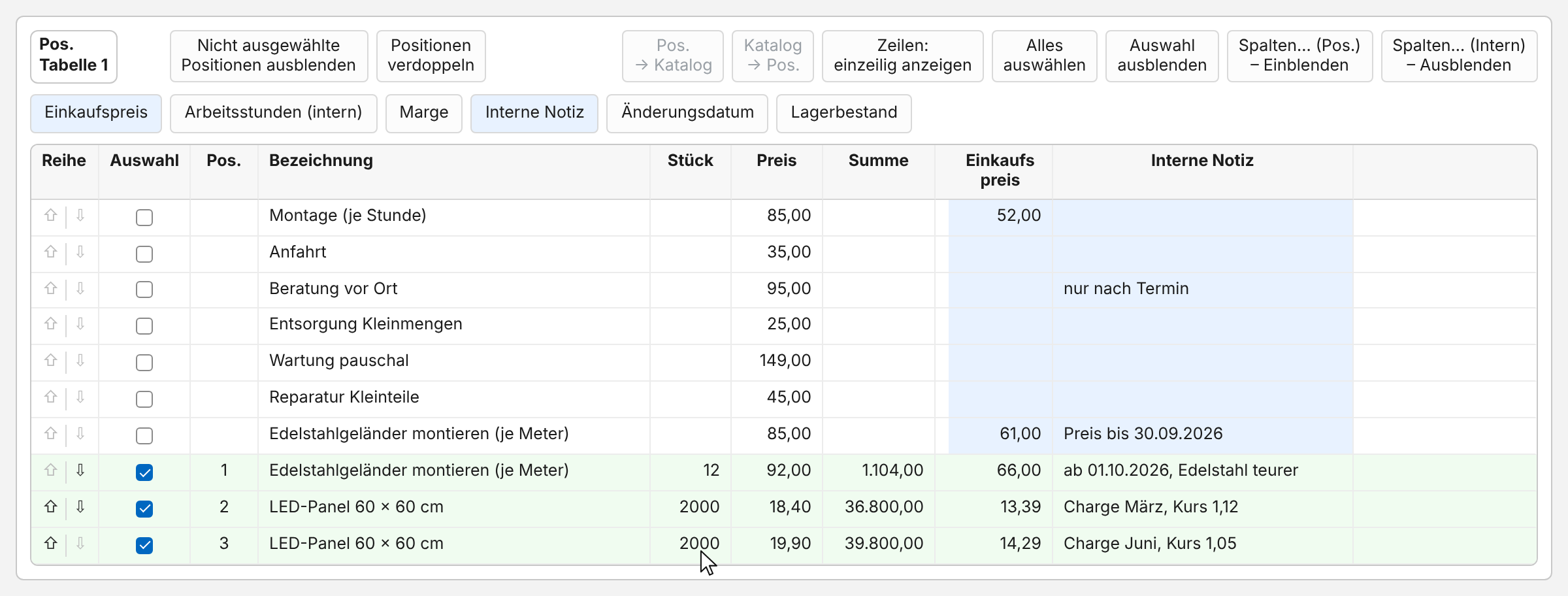
In der Positionstabelle „Pos. Tabelle 1“ legen Sie fest, was im Dokument steht: welche Positionen, wie viele und zu welchem Preis. Das Bild zeigt ein Angebot mit dem Edelstahlgeländer zum neuen Preis und einem LED-Panel zu zwei Preisen. Die internen Spalten sind eingeblendet.
- In einem neuen Dokument stehen alle Positionen aus Ihrem Positionskatalog in der Tabelle, noch ohne Haken. Solange keine Position angehakt ist, zählt „Pos.“ alle Zeilen durch.
- Haken Sie die Positionen an, die ins Dokument sollen. Die Zeile wird grün. Ab jetzt haben nur angehakte Positionen eine Nummer in „Pos.“, und zwar in der Reihenfolge, in der Sie sie anhaken.
- Tragen Sie bei „Stück“ die Menge ein. Die „Summe“ rechnet RechAssist sofort aus, zum Beispiel 2000 × 18,40 = 36.800,00.
- Klicken Sie oben auf „Auswahl übernehmen“ oder „Änderungen speichern“. Erst dann stehen die angehakten Positionen im Dokument. Den angehakten Kunden bringt nur „Auswahl übernehmen“ ins Dokument.
Beispiel: Welcher Preis kommt ins Angebot? Für das Edelstahlgeländer stehen zwei Preise im Katalog, 85,00 € und 92,00 € (Kapitel 13). Haken Sie die Zeile zu 92,00 an und tragen Sie 12 Meter ein. Die Zeile zu 85,00 bleibt ohne Haken und kommt nicht ins Angebot.
Beispiel: Eine Ware, zwei Einkaufspreise. Sie haben LED-Panels in zwei Lieferungen in Dollar eingekauft. Wegen des Wechselkurses war die zweite Lieferung teurer. Im Katalog stehen deshalb zwei Positionen mit derselben Bezeichnung und der Artikelnummer LP-60: zu 18,40 € mit der internen Notiz „Charge März, Kurs 1,12“ und zu 19,90 € mit „Charge Juni, Kurs 1,05“. Ein Kunde bestellt 4000 Stück.
- Haken Sie beide Zeilen an und tragen Sie bei beiden 2000 ein.
- Im Angebot stehen zwei Positionen: 2000 × 18,40 = 36.800,00 € und 2000 × 19,90 = 39.800,00 €, zusammen 76.600,00 € netto.
- Keine der beiden Zeilen wird rot, weil jede genau einer Katalogposition gleicht.
RechAssist rechnet nur in Euro. Den Wechselkurs vermerken Sie in der internen Spalte „Interne Notiz“.
Interne Spalten: Mit „Spalten... (Intern) – Einblenden“ zeigen Sie wie im Positionskatalog Einkaufspreis, Arbeitsstunden (intern), Marge, Interne Notiz, Änderungsdatum und Lagerbestand. Hellblaue Knöpfe sind sichtbare Spalten. Die Werte kommen aus dem Katalog mit, im Bild der Einkaufspreis und die Notiz. Diese Spalten sind nur für Sie: Sie stehen nicht im PDF und zählen beim Vergleich mit dem Katalog nicht.
Die Farben in der Positionstabelle:
- Grün: Die Position ist angehakt.
- Ohne Farbe: Die Position ist nicht angehakt und gleicht einer Katalogposition.
- Hellblau: interne Spalten einer Position ohne Haken.
- Rot: Bezeichnung, Artikelnummer oder Preis weichen vom Katalog ab, oder es gibt keine passende Katalogposition. Fahren Sie mit der Maus über die rote Zelle, zeigt RechAssist den Wert aus dem Katalog, zum Beispiel „Katalog: 85,00“. Die Hinweiszeile meldet „Position weicht vom Katalog ab. Mit „Pos. → Katalog“ übernehmen oder mit „Katalog → Pos.“ zurückholen.“ Was Sie dann tun können, steht in Kapitel 36.
Die Knöpfe der Positionstabelle:
- „⇧ | ⇩“ in der Spalte „Reihe“: schiebt eine angehakte Position in „Pos.“ eine Stelle nach oben oder unten. Die Pfeile gibt es nur bei angehakten Positionen; die erste kann nicht nach oben, die letzte nicht nach unten. Die Zeile bleibt in der Tabelle, wo sie ist; es ändern sich die Nummern und damit die Reihenfolge im Dokument.
- „Nicht ausgewählte Positionen ausblenden“: blendet alle Positionen ohne Haken aus. RechAssist fragt nach: „Nicht ausgewählte Positionen wirklich ausblenden? War die Position weiß oder grün, kann sie mit 'Pos. Katalog einblenden' zurückgeholt werden. War die Position rot ohne Katalogeintrag, kann sie nicht mehr eingeblendet werden.“
- „Positionen verdoppeln“: kopiert die angehakten Positionen direkt unter das Original, mit Menge und Preis. Original und Kopie sind danach angehakt. Die Hinweiszeile meldet „Positionen verdoppeln: 1 Position(en) verdoppelt.“ Eine andere Menge ändert an der Farbe nichts; einen anderen Preis zeigt RechAssist rot.
- „Pos. → Katalog“ und „Katalog → Pos.“: gleichen angehakte rote Positionen mit dem Katalog ab (Kapitel 36). Ohne angehakte rote Position sind sie grau.
- „Zeilen: einzeilig anzeigen“: zeigt jede Zeile kompakt; ein zweiter Klick („mehrzeilig anzeigen“) zeigt wieder den ganzen Inhalt.
- „Alles auswählen“: hakt alle Positionen an; ein zweiter Klick („Alles abwählen“) nimmt die Haken wieder weg.
- „Auswahl ausblenden“: blendet die angehakten Positionen aus. RechAssist fragt nach: „Position wirklich ausblenden?“, bei mehreren „Ausgewählte Positionen wirklich ausblenden?“ mit demselben Zusatz wie oben. Solange nichts angehakt ist, ist der Knopf grau.
- „Spalten... (Pos.) – Einblenden“: zeigt weitere Spalten für das Dokument, zum Beispiel „Art.-Nr.“ oder „Rabatt“ (Kapitel 37).
- „Spalten... (Intern) – Einblenden“: zeigt die internen Spalten (siehe oben).
Bei beiden Rückfragen können Sie „Ausblenden“ oder „Abbrechen“ wählen. Mit dem Haken „diese Warnung nicht mehr anzeigen“ entfällt die Rückfrage; einschalten lässt sie sich wieder in den Einstellungen (Kapitel 35).
Gut zu wissen: „Pos. Katalog einblenden“ oben auf der Arbeitsfläche holt ausgeblendete Katalogpositionen zurück, und zwar mit den Werten aus dem Katalog: Eine eingetragene Menge oder ein geänderter Preis ist dann weg. Die Hinweiszeile meldet zum Beispiel „Gesamt Katalog: 8 fehlende Position(en) hinzugefügt, 1 bereits vorhanden.“ Positionen, die Sie mit „Neue Position(en) anlegen“ von Hand eingetragen haben, gibt es im Katalog nicht. Sie sind rot, beim Darüberfahren steht „Keine passende Position im Katalog.“, und nach dem Ausblenden sind sie weg. Legen Sie später eine neue Position im Katalog an, erscheint sie auch in schon angelegten Dokumenten unten in der Tabelle, ohne Haken; die Hinweiszeile meldet „Hinweis: 1 Katalogposition(en) unten angefügt, nicht angehakt.“ Was Sie ausgeblendet haben, bleibt ausgeblendet.
16. Dokumenttexte und Zahlungsbedingungen
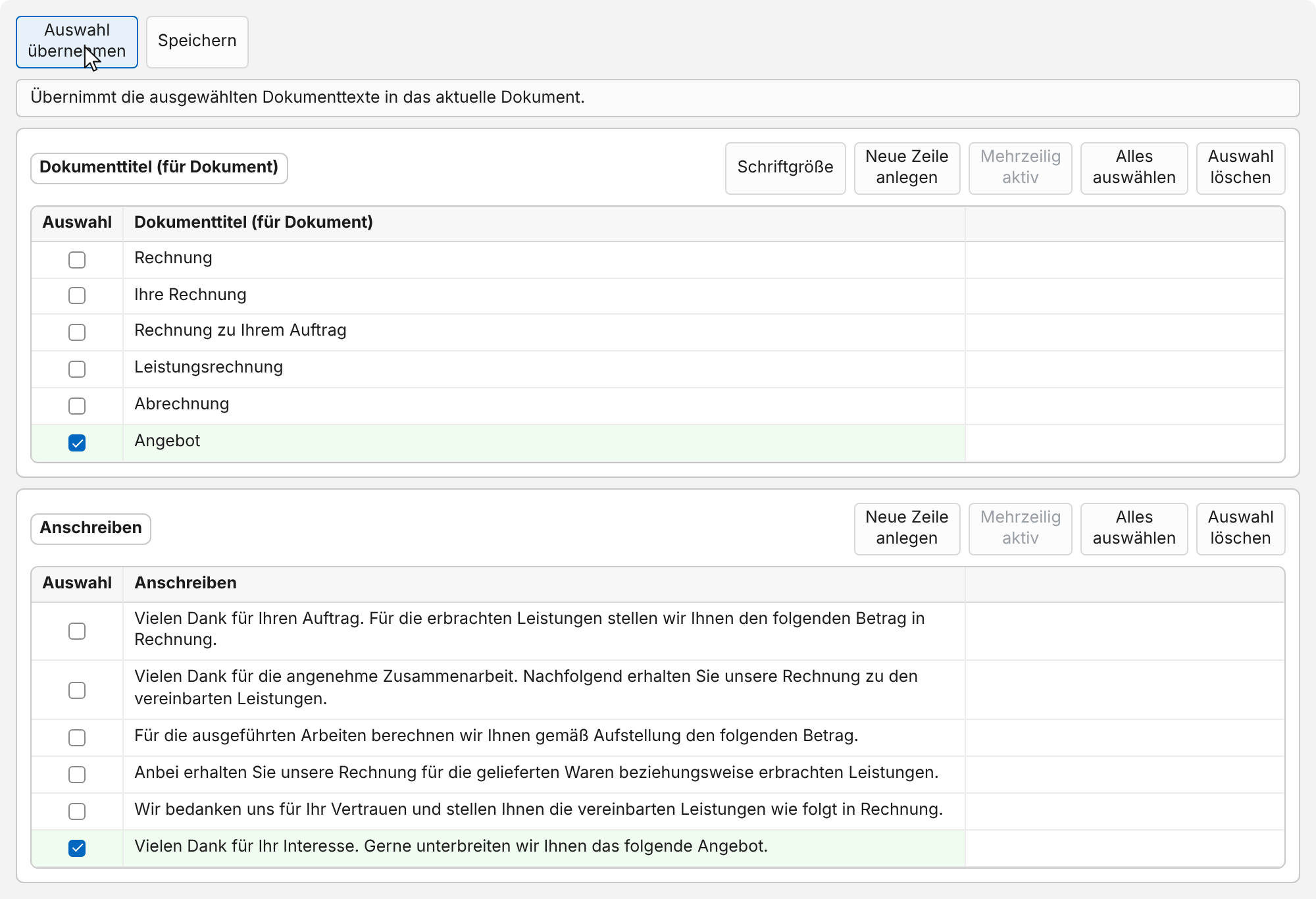
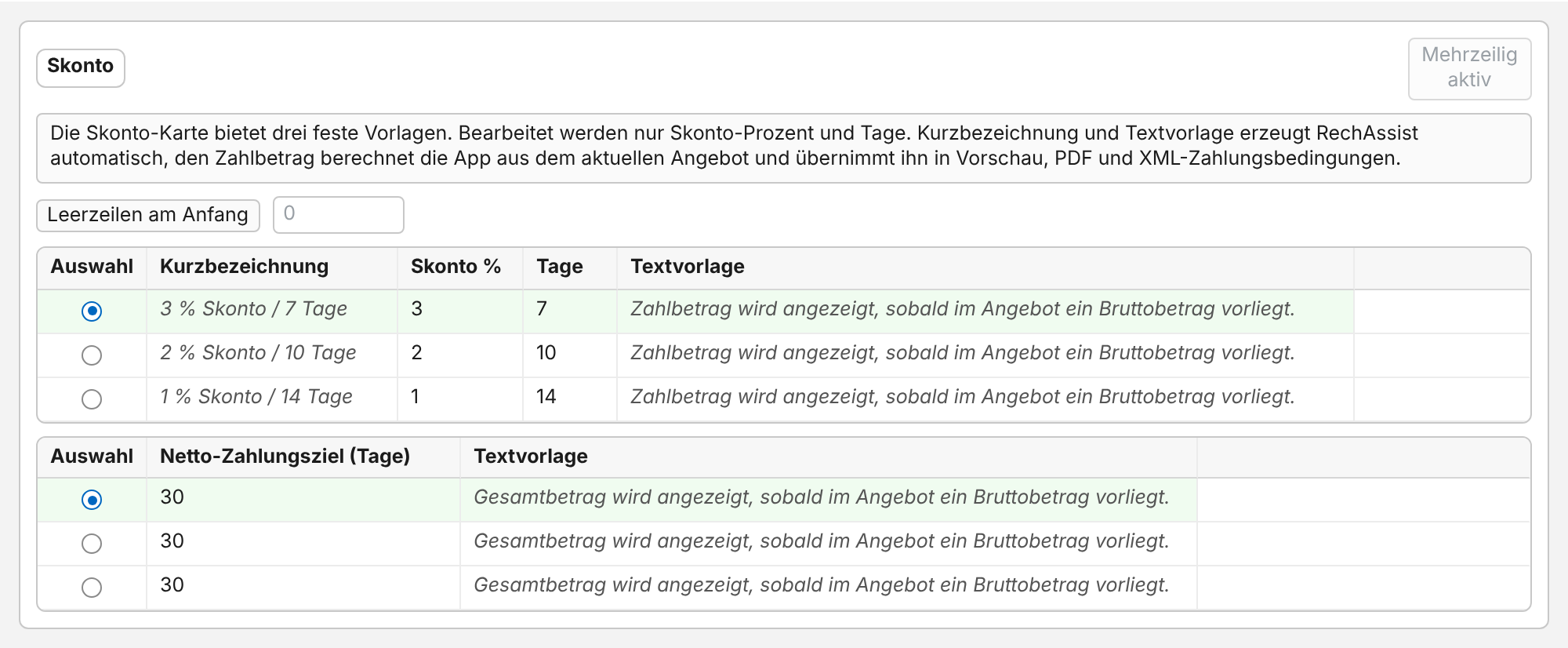
Dokumenttexte sind die Sätze um die Positionen herum: Titel, Anschreiben, Skonto, Zahlungshinweis, Gruß und Aufbewahrungshinweis. Klicken Sie links unter „Dokumententext:“ auf „Dokumenttexte bearbeiten“. Die Seite gilt für das geöffnete Dokument. Das obere Bild zeigt den Anfang der Seite bei einem neuen Angebot, das untere die Karte „Skonto“.
- Haken Sie in jeder Karte den Text an, der im Dokument stehen soll. Ein angehakter Text ist grün. RechAssist hakt bei einem neuen Dokument schon passende Texte an, beim Angebot zum Beispiel den Titel „Angebot“.
- Einen eigenen Text legen Sie mit „Neue Zeile anlegen“ an und tippen ihn gleich ein. Einen vorhandenen Text ändern Sie per Doppelklick in die Zelle.
- Klicken Sie auf „Auswahl übernehmen“. Die Statuszeile meldet „Dokumenttexte übernommen.“
- Je Karte darf nur ein Text angehakt sein. Sind es mehrere, werden sie rot, und „Auswahl übernehmen“ geht erst, wenn nur noch einer angehakt ist.
- Ist in einer Karte kein Text angehakt, bleibt diese Stelle im Dokument leer.
- Die Listen gelten für alle Dokumente; welcher Text angehakt ist, merkt sich jedes Dokument selbst. Deshalb stehen in den Listen auch Texte für andere Belegarten, zum Beispiel für die Rechnung.
- Beim Lieferschein heißt die Karte „Zahlungshinweis“ stattdessen „Empfangsbestätigung“.
Skonto: Die Karte „Skonto“ bietet drei feste Vorlagen. Ändern können Sie nur „Skonto %“ und „Tage“; Kurzbezeichnung und Text erzeugt RechAssist selbst und rechnet den Zahlbetrag aus. Darunter wählen Sie das Netto-Zahlungsziel in Tagen. Ab Werk ist in beiden Tabellen die erste Zeile gewählt. Ein Klick auf einen anderen Punkt wählt diese Zeile; ein zweiter Klick auf den gewählten Punkt hebt die Wahl auf. Solange das Dokument noch keinen Bruttobetrag hat, steht in „Textvorlage“ nur ein Hinweis. Mit „Leerzeilen am Anfang“ setzen Sie leere Zeilen vor den Skontotext. Bei Vorauszahlungsrechnung, Schlussrechnung, Gutschrift, Storno und Mahnung gibt es die Karte nicht.
Zahlungsbedingungen in der Rechnung: Bei einer Rechnung gibt es auf der Seite „PDF-Inhalte“ (Knopf „Dokumentdaten ergänzen“, Kapitel 14) die Felder „Fälligkeitsdatum“ und „Zahlungsbedingungen“. Ins Fälligkeitsdatum gehört nur ein Datum wie 02.07.2026. Stellen Sie bei „Zahlungsbedingungen“ den Begriff auf „Zahlungsziel“ oder „Zahlungsfrist“, gehört hinein nur ein Datum oder eine Frist wie „14 Tage“; daraus entsteht in der E-Rechnung das Fälligkeitsdatum. Mit dem Begriff „Zahlungsbedingungen“ oder „Konditionen“ nimmt das Feld freien Text wie „sofort nach Erhalt der Rechnung“ auf; ein Fälligkeitsdatum entsteht dann nicht. Freie Sätze können Sie auch in die Karte „Zahlungshinweis“ schreiben.
Die Knöpfe der Seite:
- „Auswahl übernehmen“: übernimmt die angehakten Texte in das geöffnete Dokument.
- „Speichern“: speichert die Listen und macht die aktuelle Auswahl zum Standard für künftige Dokumente. In das geöffnete Dokument kommt sie erst mit „Auswahl übernehmen“.
- „Schriftgröße“ (nur beim Dokumenttitel): öffnet ein Fenster, in dem Sie Größe und Fettdruck getrennt für Zeile 1 und die Zeilen 2 bis n wählen, von 8 bis 24 Punkt. Ab Werk sind es 10 Punkt, fett.
- „Neue Zeile anlegen“: fügt in der Karte eine leere Zeile hinzu.
- „Mehrzeilig aktiv“: ist immer grau; die Texte erscheinen immer mit allen Zeilen.
- „Alles auswählen“: hakt alle Texte der Karte an; ein zweiter Klick („Alles abwählen“) nimmt die Haken wieder weg.
- „Auswahl löschen“: färbt die angehakten Texte rot und fragt „Dokumenttext wirklich löschen?“. Nach „Löschen“ sind sie aus der Liste entfernt.
17. Summenberechnung: Rabatt und Umsatzsteuer
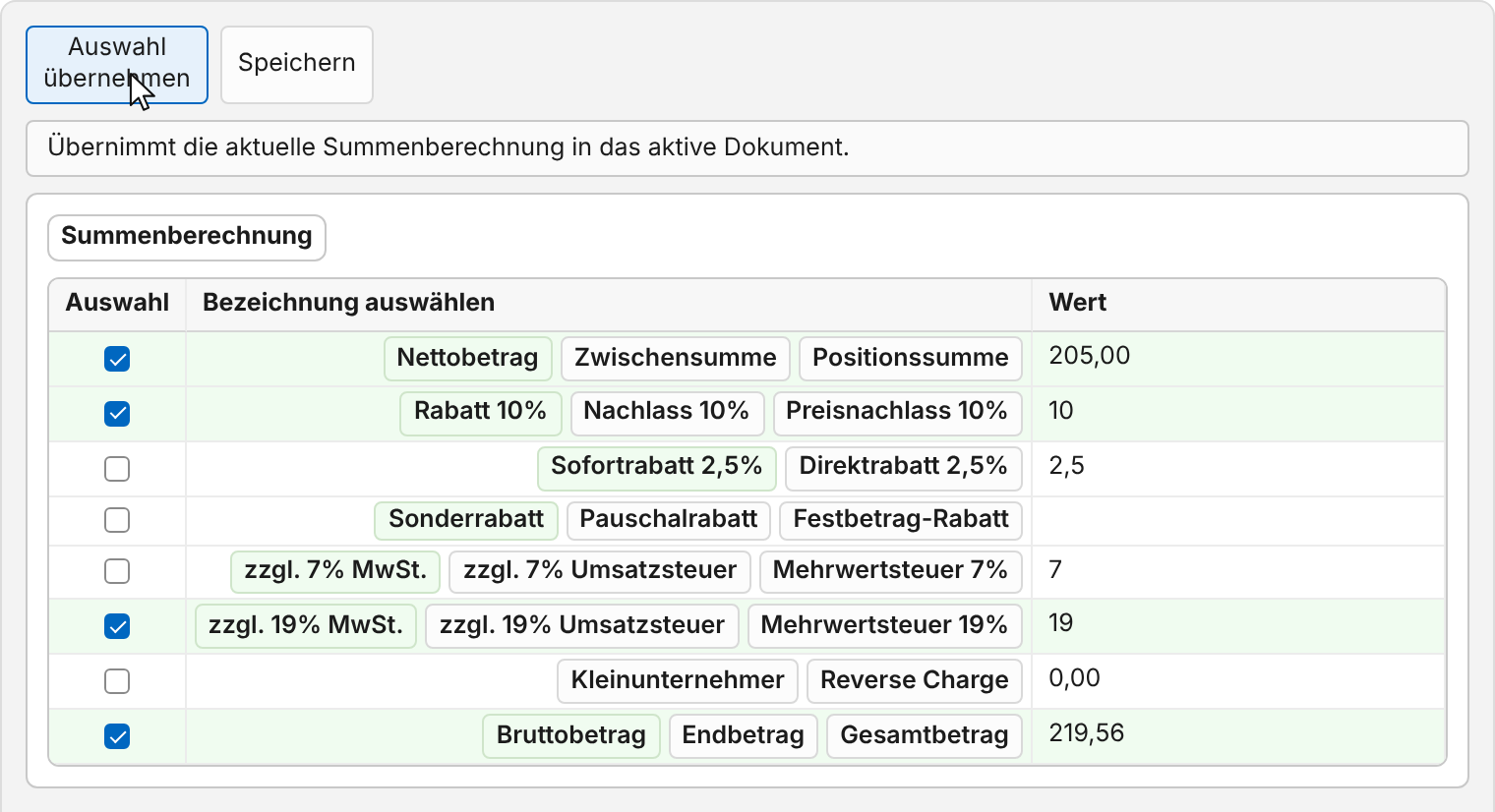
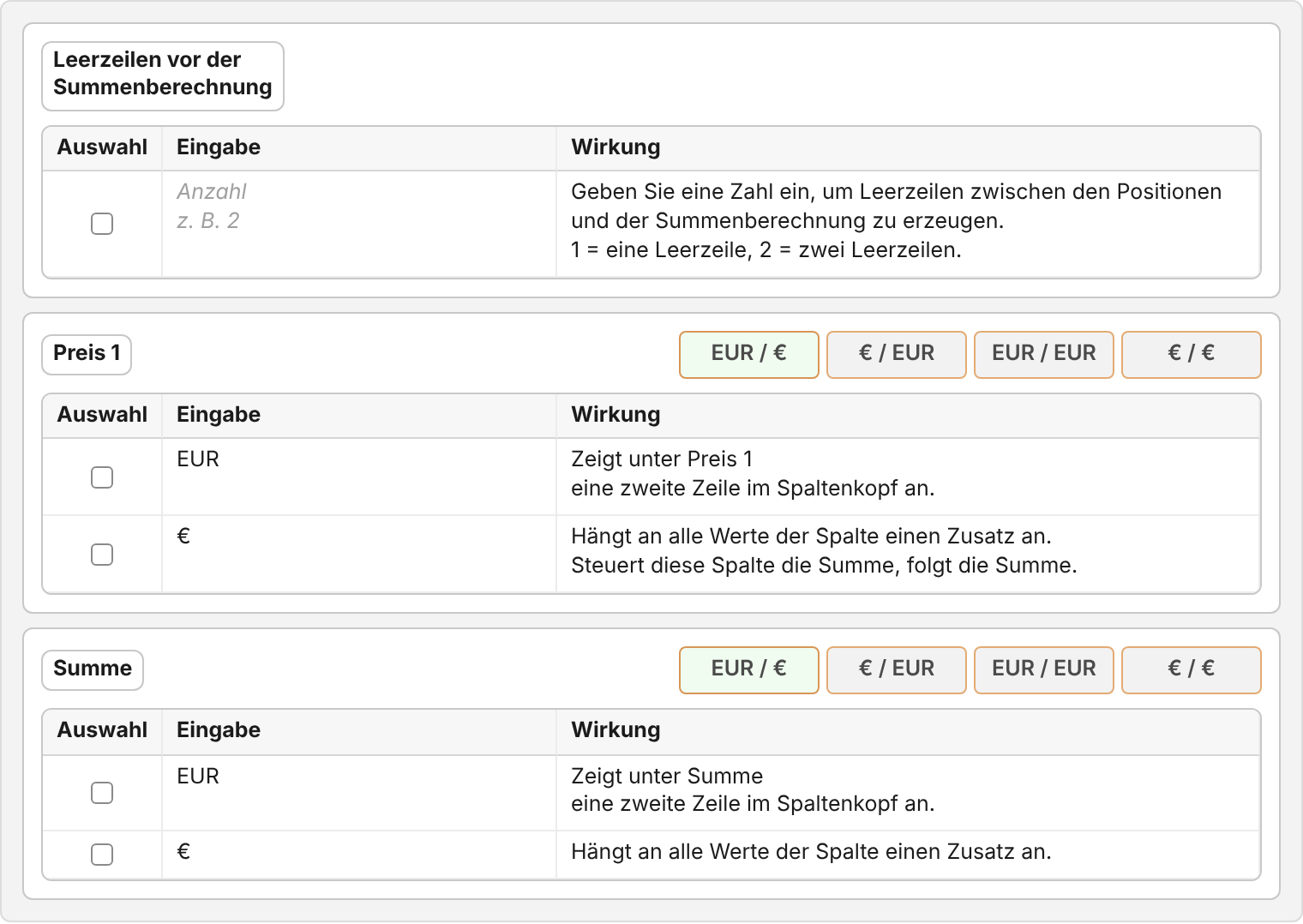
Die Summenberechnung bestimmt, welche Summenzeilen unter den Positionen stehen: Nettobetrag, Rabatte, Umsatzsteuer und Bruttobetrag. Klicken Sie links unter „Dokumententext:“ auf „Summenberechnung“. Die Seite gilt für das geöffnete Dokument. Das obere Bild zeigt ein Angebot mit 205,00 € netto und 10 % Rabatt, das untere die Karten für Leerzeilen und die Euro-Darstellung. Skonto stellen Sie bei den Dokumenttexten ein (Kapitel 16).
- Haken Sie die Zeilen an, die im Dokument stehen sollen, zum Beispiel „Nettobetrag“, „zzgl. 19% MwSt.“ und „Bruttobetrag“. Beim ersten Dokument ist noch keine Zeile angehakt.
- Den Prozentsatz von Rabatt und Sofortrabatt ändern Sie in der Spalte „Wert“. Beim Sonderrabatt tragen Sie dort einen festen Betrag ein.
- Mit den Knöpfen in „Bezeichnung auswählen“ legen Sie fest, wie die Zeile im Dokument heißt, zum Beispiel „Nettobetrag“, „Zwischensumme“ oder „Positionssumme“. Die gewählte Bezeichnung ist hellgrün.
- Klicken Sie auf „Auswahl übernehmen“. Die Statuszeile meldet „Summenberechnung übernommen.“
So rechnet RechAssist: Der Nettobetrag ist die Summe der angehakten Positionen. Rabatt, Sofortrabatt und Sonderrabatt zieht RechAssist jeweils vom Nettobetrag ab, nicht nacheinander. Die Umsatzsteuer rechnet RechAssist auf den Betrag nach den Rabatten. Beispiel aus dem Bild: 205,00 € netto, 10 % Rabatt sind 20,50 €, bleiben 184,50 €; 19 % Umsatzsteuer darauf sind 35,06 €; Bruttobetrag 219,56 €.
Ohne Umsatzsteuer: „Auswahl übernehmen“ geht nur, wenn eine Umsatzsteuerzeile angehakt ist oder ein Grund für „Keine Umsatzsteuer ausweisen“ gewählt ist. Sonst meldet die Statuszeile „Bitte aktivieren Sie eine Umsatzsteuerzeile oder wählen Sie einen Grund für „Keine Umsatzsteuer ausweisen“.“ Wer keine Umsatzsteuer ausweist, hakt diese Zeile an und wählt „Kleinunternehmer“ (im Dokument steht dann „Keine Umsatzsteuer gemäß § 19 UStG:“) oder „Reverse Charge“ („Steuerschuldnerschaft des Leistungsempfängers:“).
Leerzeilen und Euro-Darstellung: In „Leerzeilen vor der Summenberechnung“ tragen Sie eine Zahl ein, zum Beispiel 2, und haken die Zeile an; dann stehen so viele leere Zeilen zwischen Positionen und Summen. In den Karten „Preis 1“ und „Summe“ wählen Sie, wie der Euro erscheint: „EUR / €“ setzt „EUR“ in den Spaltenkopf und „€“ an die Werte, die anderen Knöpfe entsprechend. Haken Sie die Zeile „EUR“ an, steht das Kürzel als zweite Zeile im Spaltenkopf; haken Sie die Zeile „€“ an, steht das Zeichen hinter jedem Wert.
Die Knöpfe der Seite:
- „Auswahl übernehmen“: übernimmt die Summenberechnung in das geöffnete Dokument.
- „Speichern“: speichert die aktuelle Summenberechnung als Vorschlag für neue Dokumente. Die Statuszeile meldet „Vorschlag gespeichert.“ Neue Dokumente beginnen dann mit diesen Zeilen.
- Knöpfe in „Bezeichnung auswählen“: wählen den Namen der Summenzeile im Dokument.
- „Kleinunternehmer“ und „Reverse Charge“: wählen den Grund, warum keine Umsatzsteuer ausgewiesen wird.
- „EUR / €“, „€ / EUR“, „EUR / EUR“, „€ / €“: wählen, was im Spaltenkopf und an den Werten steht.
18. Vorschau und Textprüfung
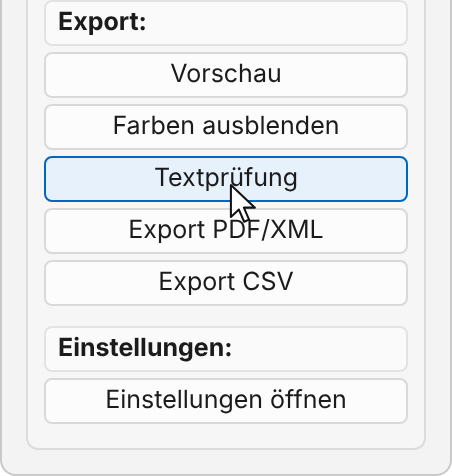
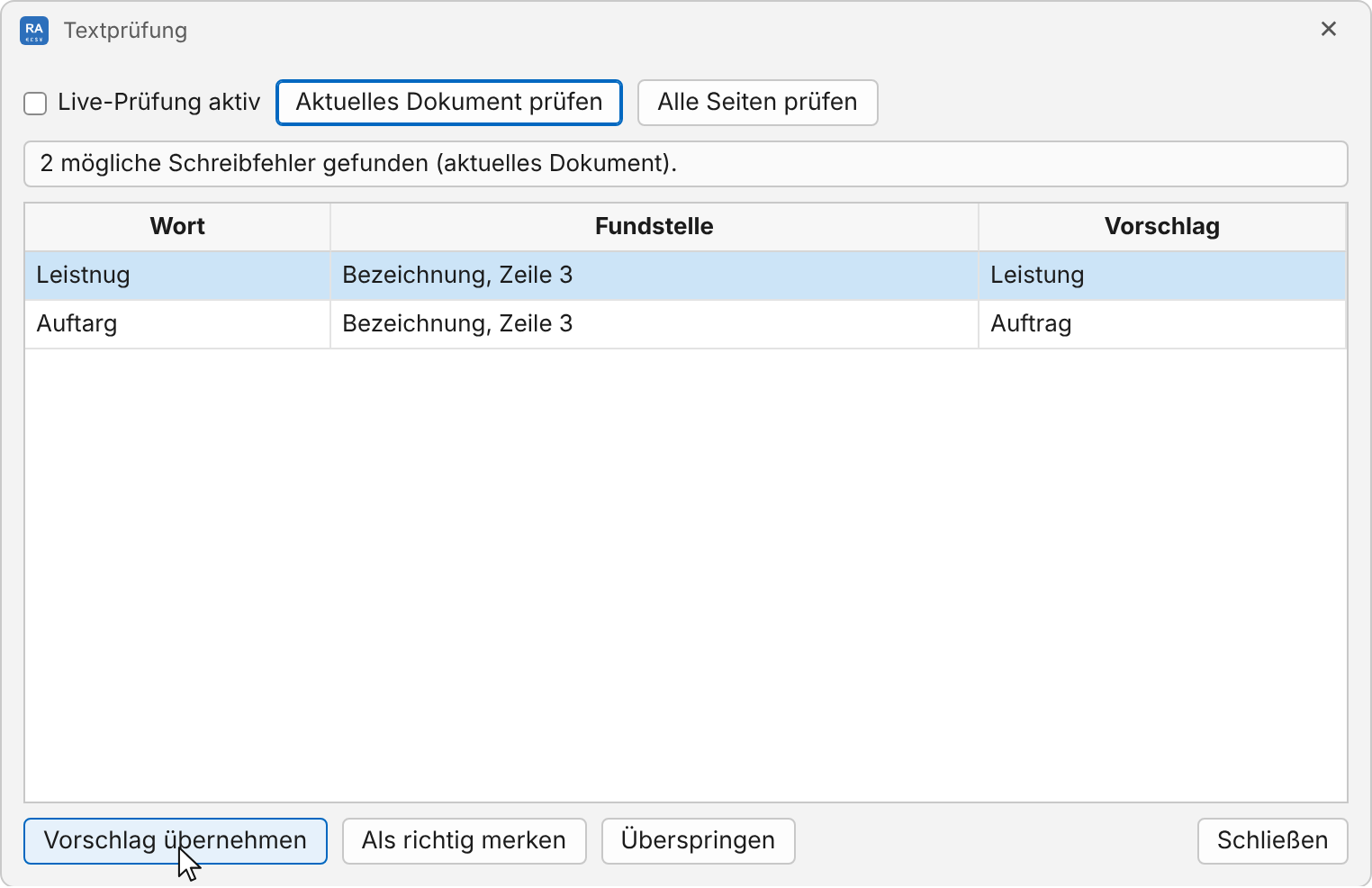
Bevor Sie ein Dokument als PDF speichern, sehen Sie es in der Vorschau an und prüfen die Rechtschreibung. Beides finden Sie links unter „Export:“. Das obere Bild zeigt diesen Bereich, das untere das Fenster „Textprüfung“ mit zwei Tippfehlern in einer Position.
Vorschau: Klicken Sie auf „Vorschau“. RechAssist zeigt das geöffnete Dokument groß, so wie es im PDF aussehen wird. Zurück zur Arbeitsfläche geht es links mit „Dokumentdaten“. Ohne geöffnetes Dokument ist „Vorschau“ grau; die Statuszeile meldet dann „Vorschau ist erst in einem bestehenden Dokument verfügbar.“
Textprüfung:
- Klicken Sie auf „Textprüfung“. Das Fenster prüft das Dokument sofort und meldet zum Beispiel „2 mögliche Schreibfehler gefunden (aktuelles Dokument).“
- In der Liste stehen das Wort, die Fundstelle (Spalte und Zeile) und ein Vorschlag. Klicken Sie eine Zeile an; RechAssist springt zur Fundstelle.
- Klicken Sie auf „Vorschlag übernehmen“, um das Wort zu ersetzen. Ist das Wort richtig, etwa ein Fachbegriff oder Name, klicken Sie auf „Als richtig merken“.
Die Textprüfung arbeitet auf Ihrem PC, ohne Internet. Sie prüft zuerst Deutsch, dann Englisch. Kurze Wörter bis zwei Buchstaben, Wörter mit Ziffern, kurze Abkürzungen in Großbuchstaben sowie Web- und E-Mail-Adressen überspringt sie. Nicht jeder Vorschlag passt; prüfen Sie ihn, bevor Sie ihn übernehmen.
Die Knöpfe im Bereich „Export:“ und im Fenster „Textprüfung“:
- „Vorschau“: zeigt das geöffnete Dokument groß.
- „Farben ausblenden“: blendet die Farben in der Vorschau und in der kleinen Vorschau aus. Der Knopf heißt dann „Farben einblenden“.
- „Textprüfung“: öffnet das Fenster „Textprüfung“ für das geöffnete Dokument.
- „Export PDF/XML“ und „Export CSV“: siehe Kapitel 27 und Kapitel 30.
- „Live-Prüfung aktiv“: Ist der Haken gesetzt, unterstreicht RechAssist mögliche Fehler schon beim Tippen rot. Ein Rechtsklick auf ein solches Wort zeigt bis zu vier Vorschläge, „Als richtig merken“ und „Textprüfung öffnen“.
- „Aktuelles Dokument prüfen“: prüft, was gerade auf der Seite zu sehen ist.
- „Alle Seiten prüfen“: prüft auch die anderen Seiten des Dokuments, zum Beispiel die Dokumenttexte.
- „Vorschlag übernehmen“: ersetzt das Wort durch den Vorschlag und prüft neu.
- „Als richtig merken“: nimmt das Wort in Ihr eigenes Wörterbuch auf; RechAssist meldet es nicht mehr.
- „Überspringen“: nimmt den Fund aus der Liste, ohne etwas zu ändern.
- „Schließen“: schließt das Fenster.
19. Auftragsbestätigung aus dem Angebot
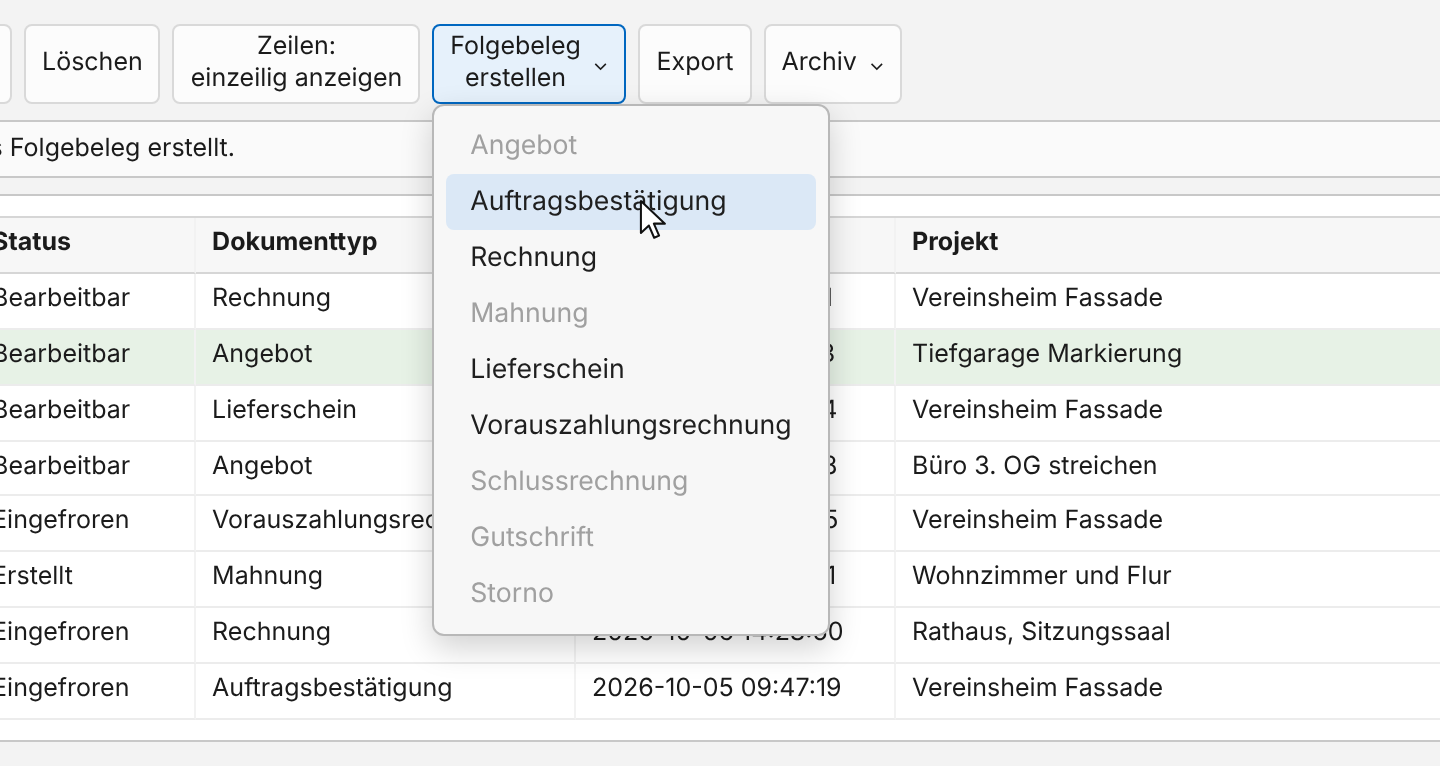
Hat der Kunde das Angebot angenommen, bestätigen Sie den Auftrag mit einer Auftragsbestätigung. Sie entsteht als Folgebeleg aus dem Angebot. Das Bild zeigt die Dokumentliste mit dem angehakten Angebot und dem offenen Menü.
- Klicken Sie links unter „Dokumentdaten:“ auf „Dokument öffnen…“ und haken Sie das Angebot an.
- Klicken Sie auf „Folgebeleg erstellen“ und dann auf „Auftragsbestätigung“.
- RechAssist legt die Auftragsbestätigung an und öffnet sie auf der Arbeitsfläche. Prüfen Sie sie in der Vorschau (Kapitel 18) und speichern Sie sie als PDF (Kapitel 27).
Was übernommen wird: Kunde, Positionen und Summenberechnung kommen aus dem Angebot. Die Auftragsbestätigung bekommt eine eigene Nummer, zum Beispiel AB-2026-0008, und das heutige Datum. Titel und Standardtexte wie Anschreiben und Gruß setzt RechAssist passend zur Auftragsbestätigung neu. Das Angebot bleibt unverändert.
Gut zu wissen: Eine Auftragsbestätigung können Sie auch ohne Angebot anlegen: links „Neues Dokument“ → „Auftragsbestätigung“ (Kapitel 14). Aus einer Auftragsbestätigung entsteht keine weitere Auftragsbestätigung; der Eintrag ist dann grau.
20. Lieferschein
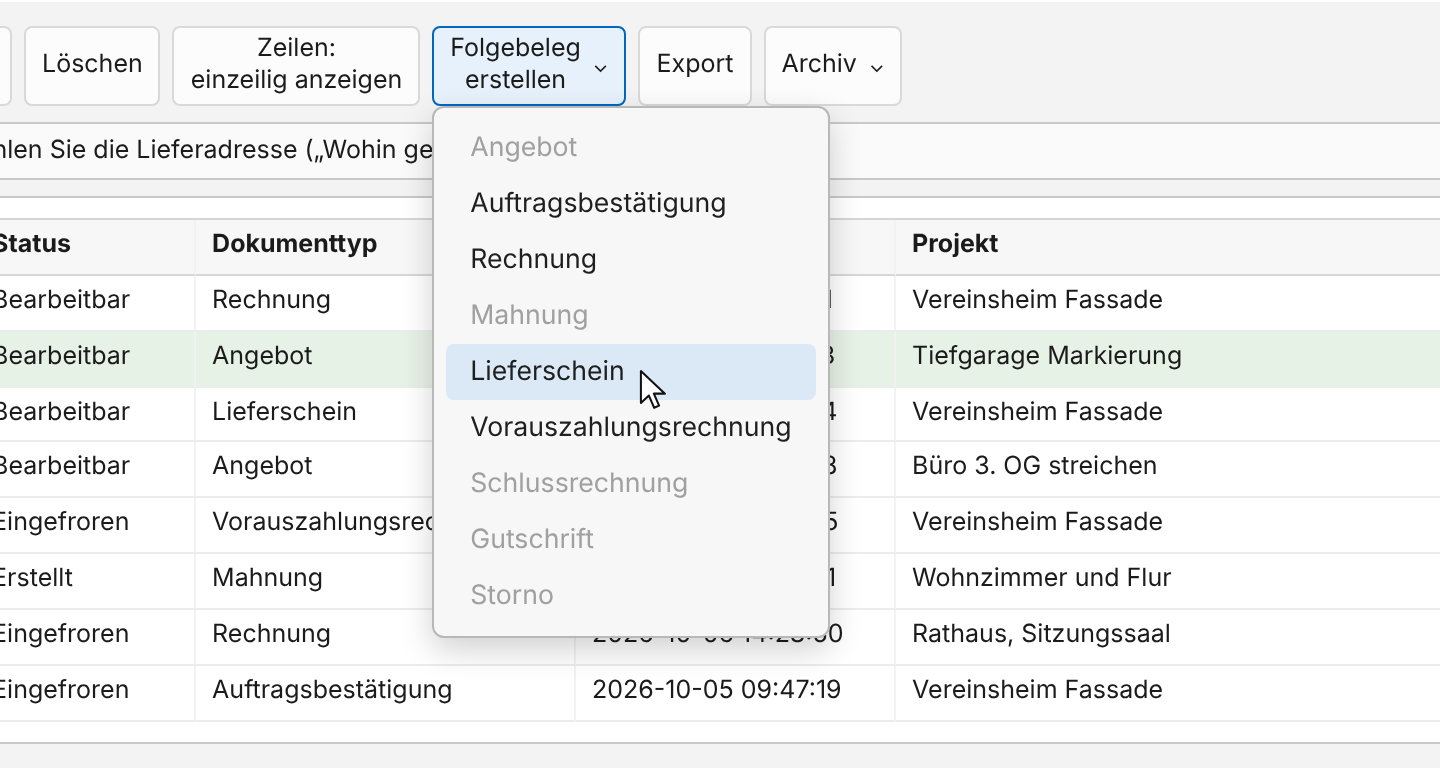
Ein Lieferschein begleitet die Ware. Sie erstellen ihn als Folgebeleg aus einem Angebot, einer Auftragsbestätigung, einer Rechnung oder einer Vorauszahlungsrechnung. Auch „Neues Dokument“ → „Lieferschein“ führt in die Dokumentliste.
- Öffnen Sie die Dokumentliste mit „Dokument öffnen…“ und haken Sie den Beleg an.
- Klicken Sie auf „Folgebeleg erstellen“ und dann auf „Lieferschein“.
- Es öffnet sich das Fenster „Wohin geht die Ware?“. Wählen Sie die Anschrift des Kunden oder geben Sie eine andere Lieferadresse ein (Kapitel 12). „Abbrechen“ legt keinen Lieferschein an.
- RechAssist legt den Lieferschein an und öffnet ihn. Als Lieferdatum steht das heutige Datum darin.
- Im Lieferschein gibt es nur die Spalten Pos., Art.-Nr., Bezeichnung und Menge, keine Preise und keine Summen.
- Die Lieferadresse ist im Lieferschein festgehalten. Einen anderen Kunden können Sie dort nicht übernehmen.
- Statt „Zahlungshinweis“ hat der Lieferschein die Karte „Empfangsbestätigung“, ab Werk mit „Ware vollständig und in einwandfreiem Zustand erhalten.“ und Platz für Datum, Name und Unterschrift (Kapitel 16).
- Der Lieferschein bekommt eine eigene Nummer, zum Beispiel L-2026-0005. Der Ausgangsbeleg bleibt unverändert.
21. Aus dem Angebot wird die Rechnung
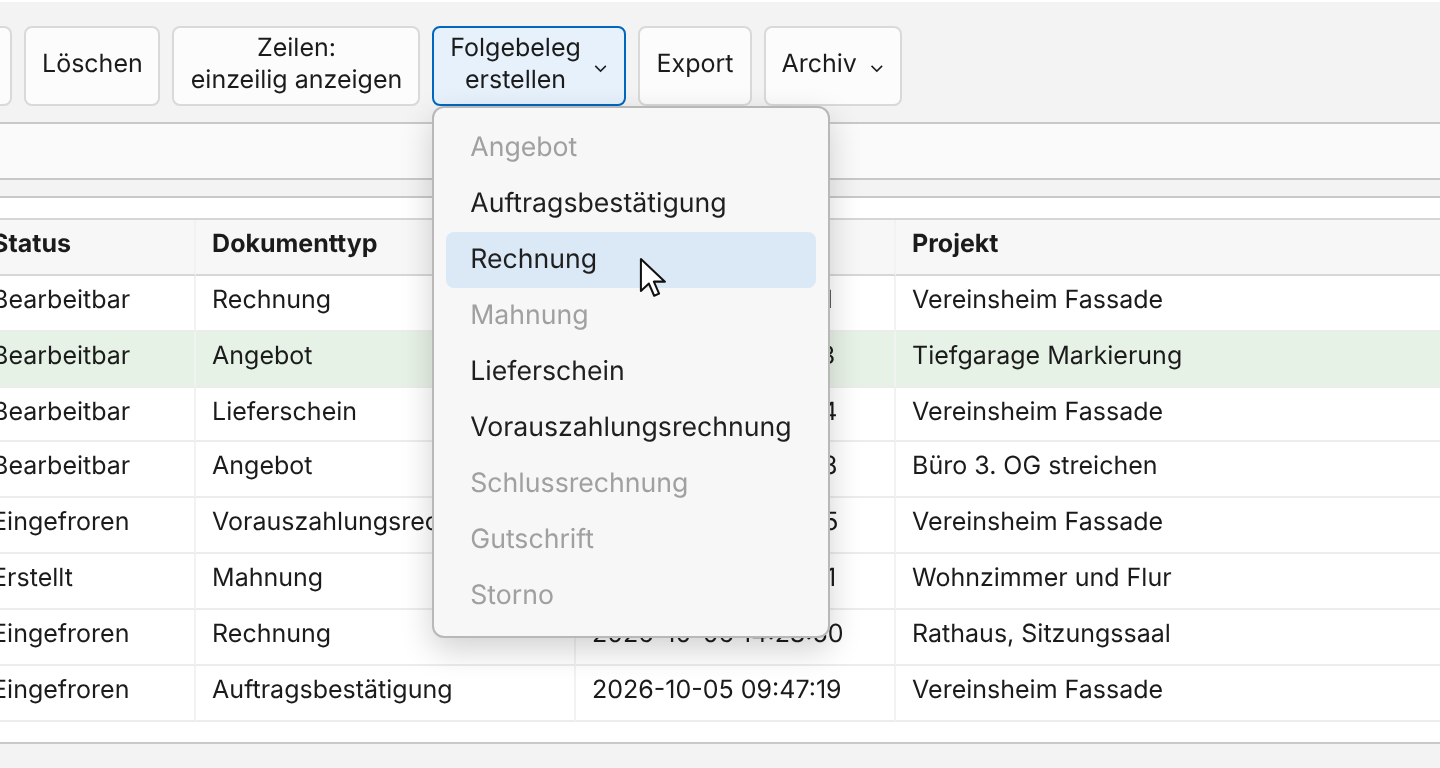
Ist der Auftrag erledigt, schreiben Sie die Rechnung. Am schnellsten entsteht sie als Folgebeleg aus dem Angebot oder der Auftragsbestätigung; Kunde und Positionen müssen Sie dann nicht neu erfassen.
- Öffnen Sie die Dokumentliste mit „Dokument öffnen…“ und haken Sie das Angebot oder die Auftragsbestätigung an.
- Klicken Sie auf „Folgebeleg erstellen“ und dann auf „Rechnung“.
- RechAssist legt die Rechnung an und öffnet sie auf der Arbeitsfläche. Sie bekommt eine eigene Nummer, zum Beispiel R-2026-0039, und das heutige Datum.
- Passen Sie bei Bedarf Mengen an, zum Beispiel die tatsächlich geleisteten Stunden, und klicken Sie auf „Auswahl übernehmen“ (Kapitel 14).
- Tragen Sie über „Dokumentdaten ergänzen“ das Fälligkeitsdatum oder Zahlungsziel ein (Kapitel 16).
- Prüfen Sie die Rechnung in der Vorschau und speichern Sie sie als PDF, ZUGFeRD oder XRechnung (Kapitel 27 bis 29).
Was übernommen wird: Kunde, Positionen und Summenberechnung kommen aus dem Ausgangsbeleg. Titel und Standardtexte setzt RechAssist passend zur Rechnung neu. Das Angebot bleibt unverändert. Rechnung, Vorauszahlungsrechnung und Schlussrechnung teilen sich einen Nummernkreis mit „R“.
Gut zu wissen: Eine Rechnung ohne Vorlage legen Sie links mit „Neues Dokument“ → „Rechnung…“ → „Rechnung“ an. Aus einer Rechnung entsteht keine weitere Rechnung; für Korrekturen gibt es die Gutschrift (Kapitel 23) und das Storno (Kapitel 24).
22. Vorauszahlungsrechnung und Schlussrechnung
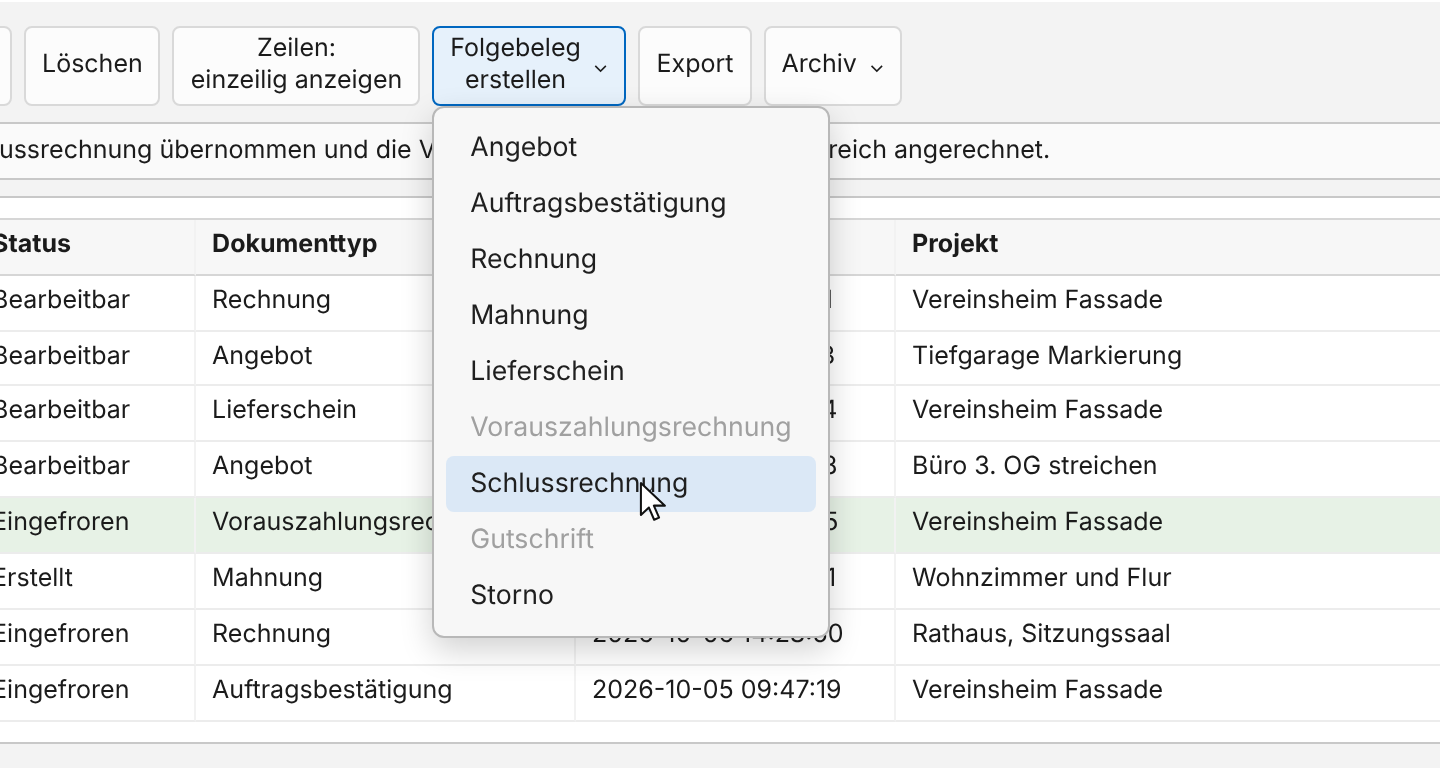
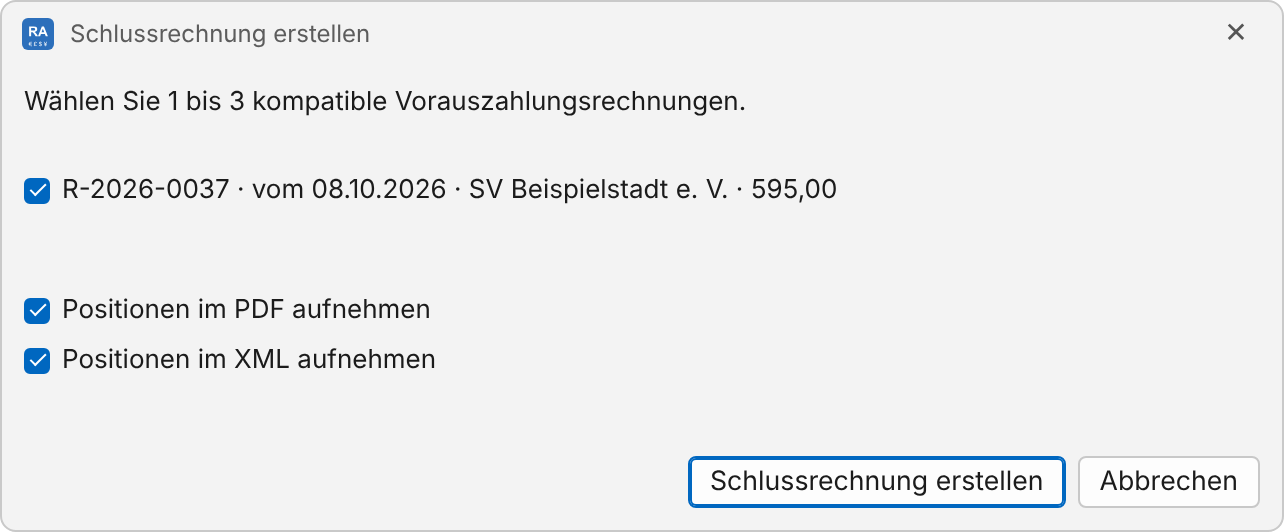
Bei größeren Aufträgen verlangen Sie vorab Geld mit einer Vorauszahlungsrechnung, oft auch Abschlagsrechnung genannt. Am Ende fasst die Schlussrechnung die Vorauszahlungsrechnungen zusammen und zieht die Vorauszahlungen ab. Das obere Bild zeigt das Menü für eine Vorauszahlungsrechnung, das untere das Fenster „Schlussrechnung erstellen“.
Vorauszahlungsrechnung erstellen:
- Öffnen Sie die Dokumentliste mit „Dokument öffnen…“, haken Sie das Angebot oder die Auftragsbestätigung an und klicken Sie auf „Folgebeleg erstellen“ → „Vorauszahlungsrechnung“. Ohne Vorlage geht es links mit „Neues Dokument“ → „Rechnung…“ → „Vorauszahlungsrechnung“.
- Die Vorauszahlungsrechnung enthält zunächst die Positionen des Ausgangsbelegs. Lassen Sie nur angehakt, was Sie vorab berechnen, oder passen Sie die Mengen an. Klicken Sie dann auf „Auswahl übernehmen“.
- Speichern Sie die Vorauszahlungsrechnung als PDF oder ZUGFeRD (Kapitel 27 und 28).
Ein Skonto des Ausgangsbelegs übernimmt RechAssist nicht. Die Vorauszahlungsrechnung bekommt eine Nummer aus dem Rechnungs-Nummernkreis, zum Beispiel R-2026-0037.
Schlussrechnung erstellen:
- Haken Sie in der Dokumentliste die Vorauszahlungsrechnung an und klicken Sie auf „Folgebeleg erstellen“ → „Schlussrechnung“. Der Eintrag ist erst wählbar, wenn die Vorauszahlungsrechnung eine Summe und einen Kunden hat.
- Im Fenster „Schlussrechnung erstellen“ wählen Sie 1 bis 3 Vorauszahlungsrechnungen desselben Kunden. Die angehakte ist schon ausgewählt; nicht passende blendet RechAssist aus.
- „Positionen im PDF aufnehmen“ und „Positionen im XML aufnehmen“ sind ab Werk an. Nehmen Sie einen Haken weg, wenn die Positionen im PDF oder in der XML nicht erscheinen sollen; die Beträge ändern sich dadurch nicht.
- Klicken Sie auf „Schlussrechnung erstellen“. „Abbrechen“ lässt alles unverändert.
- Positionen und Summen der Schlussrechnung bildet RechAssist aus den Vorauszahlungsrechnungen; Sie können sie nicht bearbeiten. Im Summenbereich steht „Abzüglich bereits erhaltene Vorauszahlung“ (bei mehreren „Vorauszahlungen“).
- Der Zahlbetrag der Schlussrechnung ist 0,00 €. Fälligkeitsdatum und Zahlungsbedingungen sind bei ihr deshalb grau.
- Eine Vorauszahlungsrechnung in einer Schlussrechnung zeigt in der Liste „Verrechnet“. Sie lässt sich nicht mehr mahnen, nicht stornieren und nicht löschen, solange die Schlussrechnung besteht. Wer sie ändern muss, storniert zuerst die Schlussrechnung (Kapitel 24).
23. Gutschrift
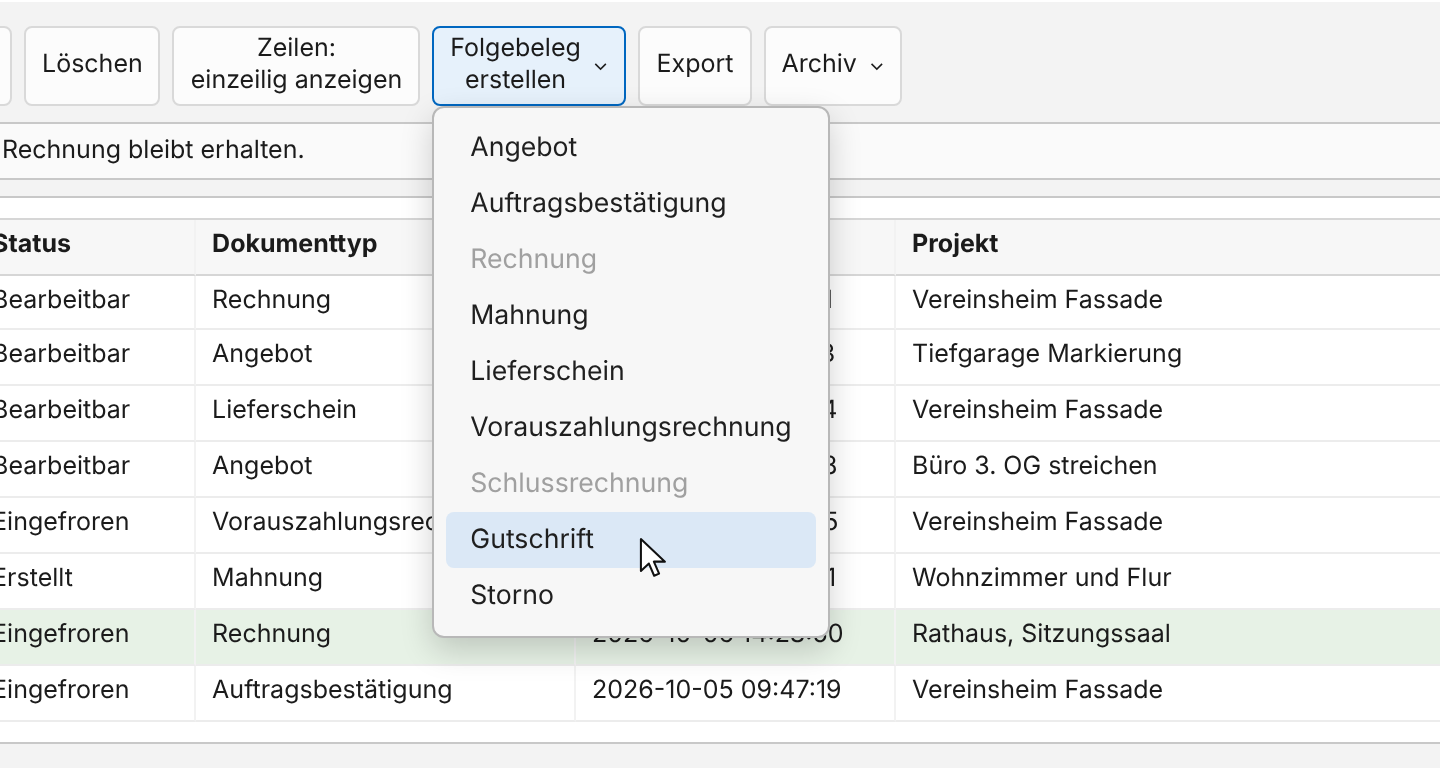
Mit einer Gutschrift korrigieren Sie eine Rechnung ganz oder teilweise, zum Beispiel bei einem nachträglichen Nachlass. Die Rechnung selbst bleibt erhalten. Eine Gutschrift entsteht nur aus einer festgeschriebenen Rechnung, die nicht storniert ist (Festschreiben: Kapitel 32).
- Öffnen Sie die Dokumentliste mit „Dokument öffnen…“ und haken Sie die festgeschriebene Rechnung an (Status „Eingefroren“).
- Klicken Sie auf „Folgebeleg erstellen“ und dann auf „Gutschrift“. RechAssist legt die Gutschrift an und öffnet sie auf der Arbeitsfläche.
- Lassen Sie nur die Positionen angehakt, die Sie gutschreiben, und passen Sie bei Bedarf Menge oder Preis an. Klicken Sie dann auf „Auswahl übernehmen“.
- Prüfen Sie die Gutschrift in der Vorschau und speichern Sie sie als PDF oder E-Rechnung (Kapitel 27 bis 29).
- Die Gutschrift bekommt eine eigene Nummer mit „G“, zum Beispiel G-2026-0002. In den Dokumentdaten steht der Bezug, zum Beispiel „Bezug: Rechnung Nr. R-2026-0036 vom 06.10.2026“.
- Der Kunde ist an die Rechnung gebunden und lässt sich in der Gutschrift nicht ändern.
- Zu einer Rechnung sind mehrere Gutschriften möglich, auch über einen Teil der Positionen. Einen Sonderrabatt mit festem Betrag schreibt RechAssist bei einer Teilgutschrift nur anteilig gut.
- Der Zahlungshinweis der Gutschrift lautet „Es ist keine Zahlung fällig.“
- Aus einer Gutschrift entsteht kein Folgebeleg, und „Als Vorlage kopieren“ ist gesperrt. Eine weitere Gutschrift erstellen Sie aus der zugehörigen Rechnung.
- Ist die Rechnung noch nicht festgeschrieben, ist „Gutschrift“ grau, und die Statuszeile sagt: „Diese Rechnung ist noch nicht festgeschrieben. Sie können sie ändern oder löschen.“ Ändern Sie die Rechnung dann direkt.
- Eine stornierte Rechnung kann nicht mehr gutgeschrieben werden.
- Solange es eine Gutschrift gibt, lässt sich die zugehörige Rechnung nicht löschen. In der Dokumentliste ist „Löschen“ dann grau; beim Darüberfahren steht „Eine Rechnung mit zugehöriger Gutschrift kann nicht gelöscht werden, solange die Gutschrift besteht.“
24. Storno
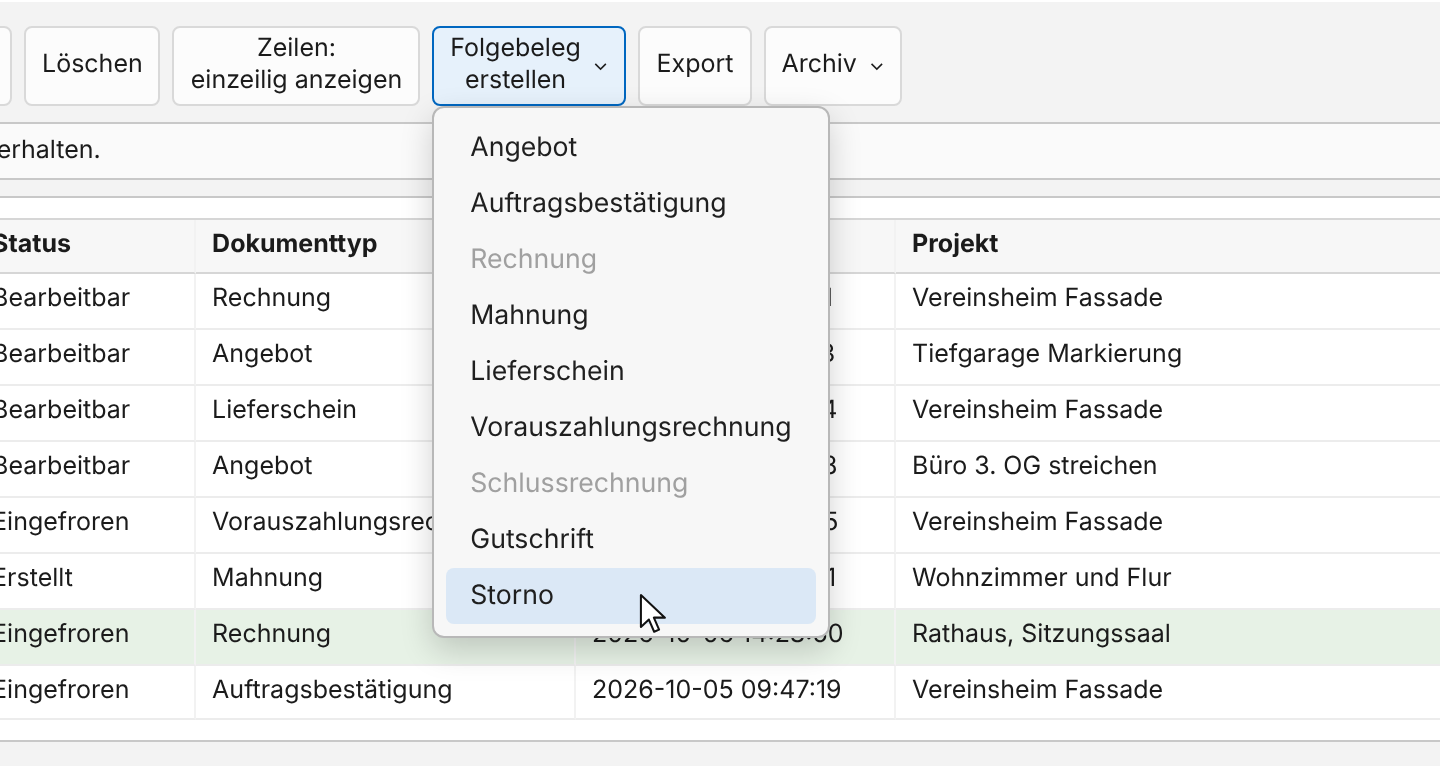
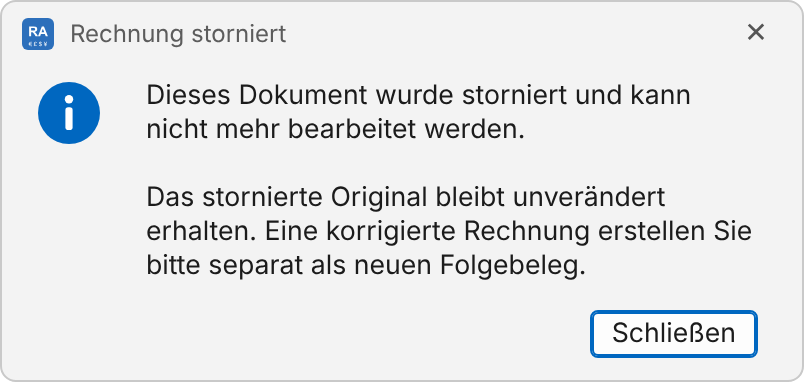
Ein Storno hebt eine Rechnung vollständig auf, zum Beispiel bei falscher Anschrift. RechAssist legt dazu eine eigene Stornorechnung an; die ursprüngliche Rechnung bleibt erhalten und bekommt den Status „Storniert“. Ein Storno ist aus einer Rechnung, Vorauszahlungsrechnung oder Schlussrechnung möglich, wenn sie festgeschrieben ist (Kapitel 32). Das obere Bild zeigt das Menü, das untere die Meldung beim Öffnen einer stornierten Rechnung.
- Öffnen Sie die Dokumentliste mit „Dokument öffnen…“ und haken Sie die festgeschriebene Rechnung an (Status „Eingefroren“).
- Klicken Sie auf „Folgebeleg erstellen“ und dann auf „Storno“. RechAssist legt die Stornorechnung an und öffnet sie auf der Arbeitsfläche.
- Prüfen Sie die Stornorechnung in der Vorschau und speichern Sie sie als PDF oder E-Rechnung (Kapitel 27 bis 29).
- Die Stornorechnung bekommt eine eigene Nummer mit „S“, zum Beispiel S-2026-0003. In den Dokumentdaten steht „Stornierte Rechnung: Nr. R-2026-0036 vom 06.10.2026“.
- Ist die Rechnung noch nicht festgeschrieben, ist „Storno“ grau, und die Statuszeile sagt: „Diese Rechnung ist noch nicht festgeschrieben. Sie können sie ändern oder löschen.“ Ändern oder löschen Sie die Rechnung dann direkt.
- Positionen und Summen sind die genaue Umkehr der Rechnung und lassen sich nicht bearbeiten.
- Der Zahlungshinweis lautet „Diese Stornorechnung storniert die im Bezug genannte Rechnung; es ist keine Zahlung fällig.“
- Die ursprüngliche Rechnung zeigt in der Liste „Storniert“. Öffnen Sie sie, erscheint die Meldung aus dem Bild; danach können Sie sie nur noch ansehen. Eine korrigierte Rechnung legen Sie neu an, zum Beispiel als Folgebeleg aus dem Angebot (Kapitel 21).
- Jede Rechnung lässt sich nur einmal stornieren. Eine Vorauszahlungsrechnung, die in einer Schlussrechnung verrechnet ist, stornieren Sie erst, nachdem Sie die Schlussrechnung storniert haben.
- Stornorechnungen lassen sich nicht löschen (Kapitel 31).
- Die stornierte Rechnung exportieren Sie danach nur noch als gespeichertes Original, das beim Festschreiben entstanden ist (Kapitel 32).
25. Mahnung
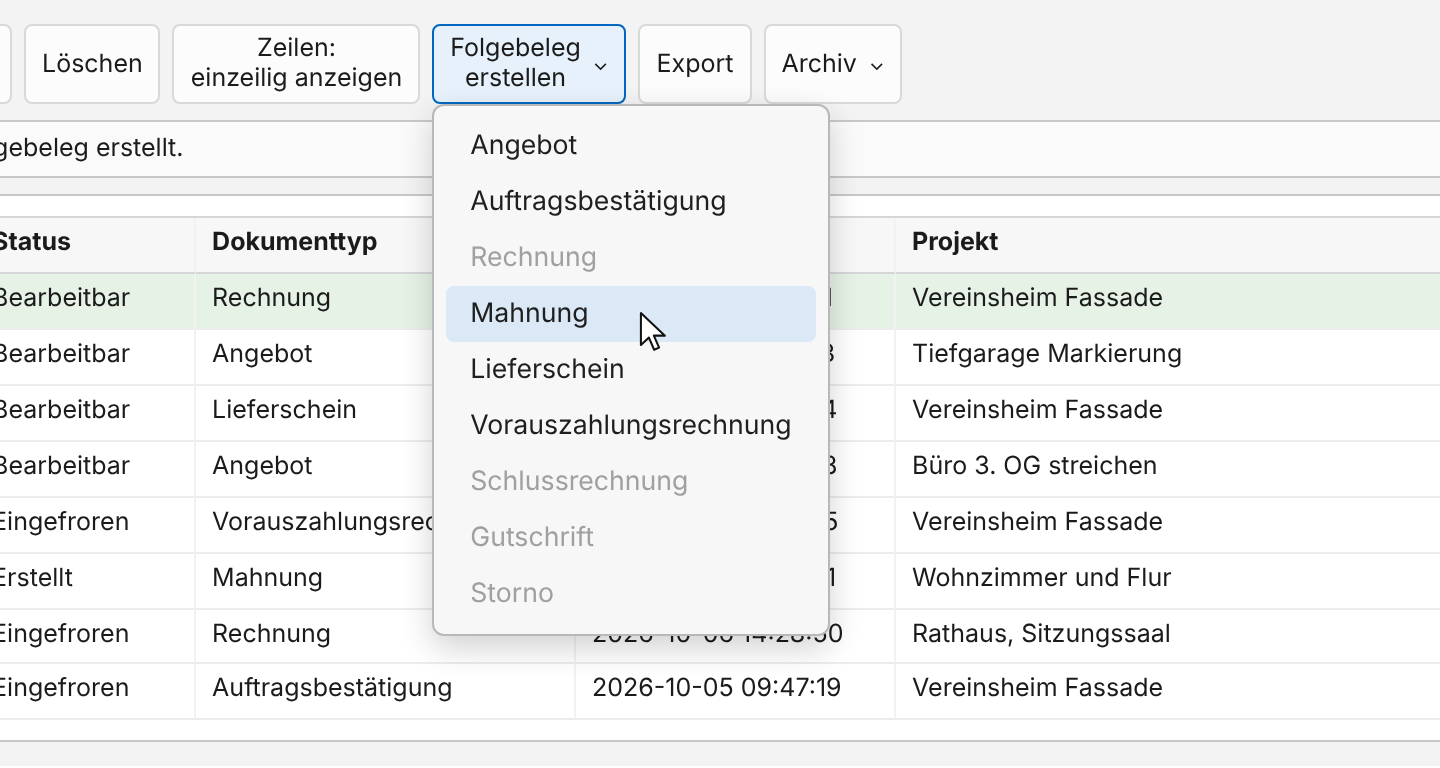
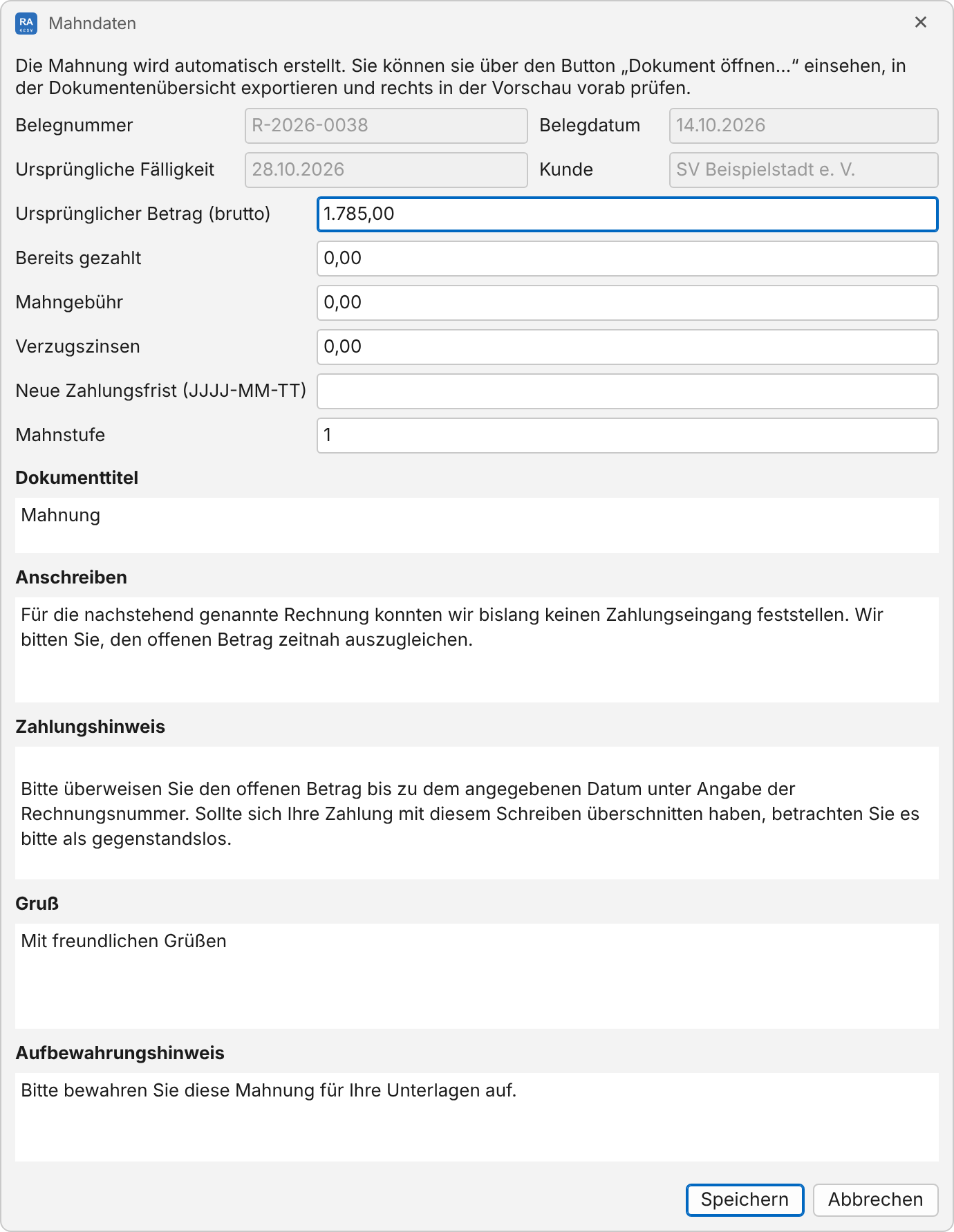
Zahlt ein Kunde nicht, erstellen Sie eine Mahnung. Sie entsteht aus einer Rechnung oder Vorauszahlungsrechnung, die nicht storniert und nicht in einer Schlussrechnung verrechnet ist. Zu einer Rechnung sind mehrere Mahnungen möglich. Das obere Bild zeigt das Menü, das untere das Fenster „Mahndaten“.
- Öffnen Sie die Dokumentliste mit „Dokument öffnen…“, haken Sie die Rechnung an und klicken Sie auf „Folgebeleg erstellen“ → „Mahnung“. Ist die Rechnung gerade geöffnet, geht es auch links mit „Neues Dokument“ → „Mahnung“.
- Es öffnet sich das Fenster „Mahndaten“. Oben stehen Belegnummer, Belegdatum, ursprüngliche Fälligkeit und Kunde aus der Rechnung.
- Prüfen Sie den ursprünglichen Betrag. Tragen Sie ein, was bereits gezahlt ist, eine Mahngebühr, Verzugszinsen und die neue Zahlungsfrist im Format JJJJ-MM-TT. Die Mahnstufe schlägt RechAssist vor: 1 für die erste Mahnung zu dieser Rechnung, 2 für die zweite.
- Passen Sie bei Bedarf die fünf Texte an und klicken Sie auf „Speichern“. Die Statuszeile meldet „Mahnung wurde erstellt und ist in der Dokumentenübersicht zu sehen.“
- Die Mahnung öffnet sich nicht auf der Arbeitsfläche. Sie steht in der Dokumentliste mit dem Status „Erstellt“. Dort sehen Sie sie mit „Vorschau anzeigen“ an und speichern sie mit „Export“ als PDF.
- Mahngebühr und Zinsen rechnet RechAssist nicht selbst aus; Sie tragen die Beträge ein.
- Geänderte Texte merkt sich RechAssist für die nächste Mahnung.
- Eine Mahnung lässt sich nicht öffnen, ändern oder als Vorlage kopieren. Für eine Korrektur löschen Sie sie und erstellen aus der Rechnung eine neue.
- „Abbrechen“ legt keine Mahnung an.
- Die Mahnung bekommt eine eigene Nummer mit „M“, zum Beispiel M-2026-0003.
26. Vorlagen nutzen
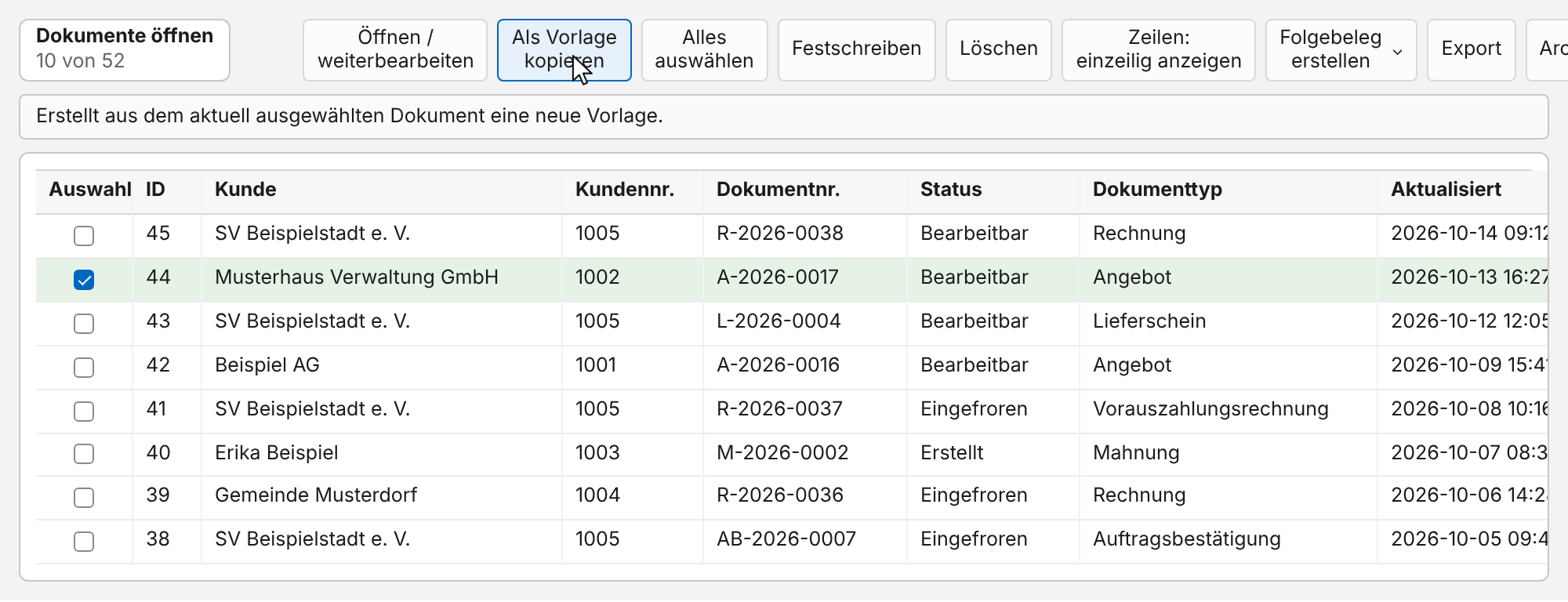
Brauchen Sie ein Dokument oft in ähnlicher Form, nutzen Sie ein vorhandenes als Vorlage: RechAssist legt eine Kopie mit neuer Nummer und heutigem Datum an. So schreiben Sie zum Beispiel ein neues Angebot für einen Stammkunden, ohne alles neu einzugeben. Das Bild zeigt die Dokumentliste mit einem angehakten Angebot.
- Klicken Sie links auf „Dokument öffnen…“ und haken Sie genau ein Dokument an.
- Klicken Sie auf „Als Vorlage kopieren“. RechAssist legt die Kopie an und öffnet sie auf der Arbeitsfläche. Die Statuszeile meldet zum Beispiel „Kopie wurde erstellt. Neue Nummer: A-2026-0018“.
- Ändern Sie, was anders ist, zum Beispiel Kunde, Mengen oder Positionen, und klicken Sie auf „Auswahl übernehmen“ (Kapitel 14).
- Die Kopie bleibt dieselbe Belegart: Aus einem Angebot wird ein Angebot, aus einer Vorauszahlungsrechnung eine Vorauszahlungsrechnung. Für eine andere Belegart nutzen Sie „Folgebeleg erstellen“ (Kapitel 31).
- Übernommen werden Kunde, alle Positionen, Projekt, Notiz und die Dokumentdaten. Das Datum ist heute, der Status „Bearbeitbar“; beim Angebot steht „Gültig bis“ wieder 30 Tage nach dem Datum.
- Auch ein festgeschriebenes Dokument können Sie als Vorlage kopieren. Das Original bleibt unverändert.
- Gutschriften und Mahnungen lassen sich nicht kopieren. Eine weitere Gutschrift oder Mahnung erstellen Sie aus der zugehörigen Rechnung.
- Stornorechnungen, Schlussrechnungen und Lieferscheine kopiert RechAssist nicht, weil sie zu einem anderen Dokument gehören. Die Liste meldet dann „Dieses Dokument wird nicht kopiert, weil es zu einem anderen Dokument gehört (Storno, Schlussrechnung oder Lieferschein).“
Gut zu wissen: Eigene Texte für Titel, Anschreiben, Zahlungshinweis oder Gruß legen Sie bei den Dokumenttexten an (Kapitel 16). Eine Auswahl verschiedener Seitenlayouts gibt es in RechAssist V1 nicht; das Aussehen bestimmen Briefkopf und Fußzeile (Kapitel 7 und 8).
Teil E – PDF und E-Rechnung
27. PDF erstellen
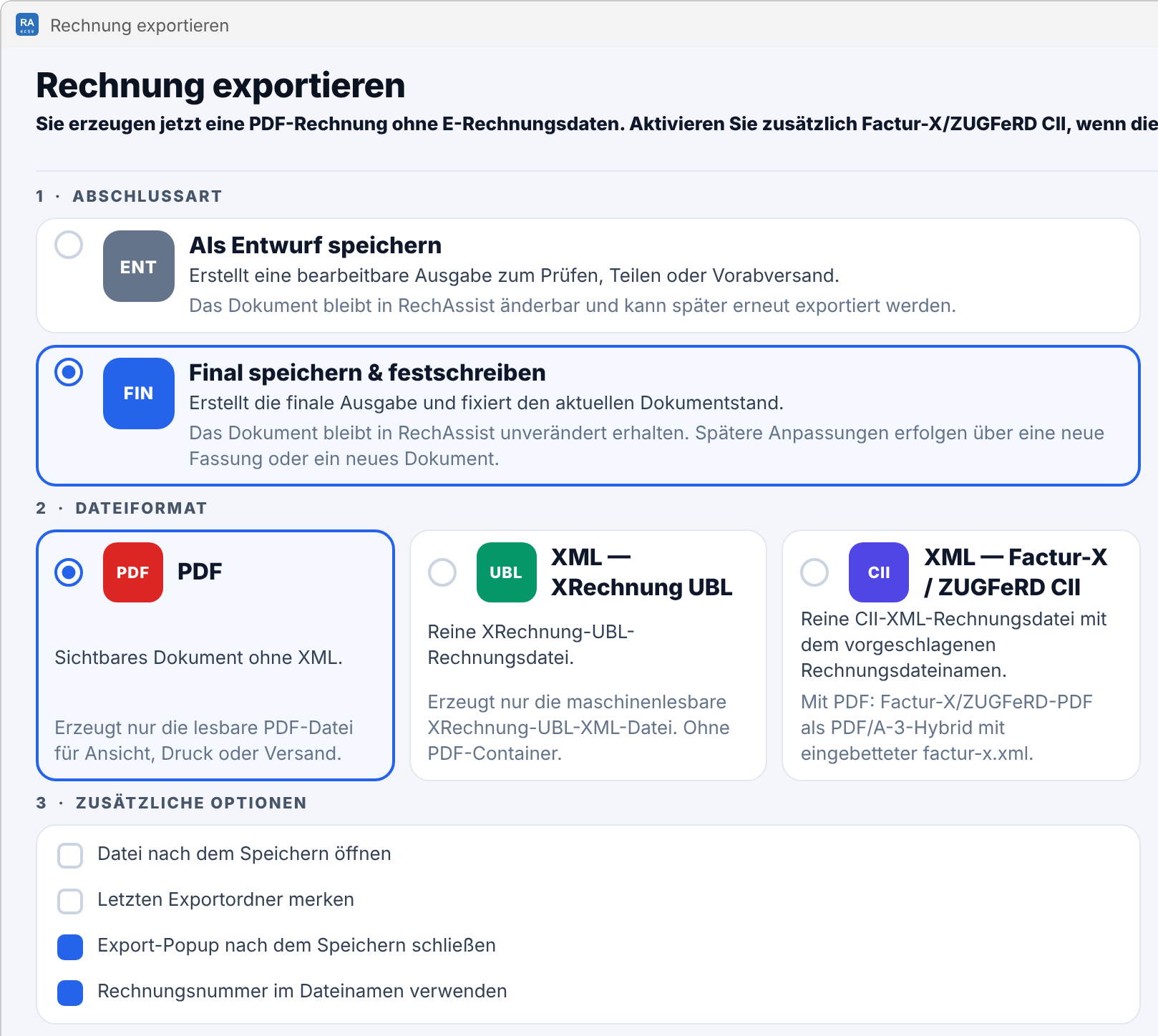
Jedes Dokument geben Sie über den Exportdialog aus. Angebot, Auftragsbestätigung, Lieferschein und Mahnung gibt es nur als PDF. Das Bild zeigt den linken Teil des Dialogs für eine Rechnung; am Computer vergrößert ein Klick das Bild.
- Öffnen Sie das Dokument und klicken Sie links im Bereich „Export:“ auf „Export PDF/XML“. Aus der Dokumentliste geht es auch: Dokument ankreuzen und oben auf „Export“ klicken.
- Wählen Sie die Abschlussart: „Als Entwurf speichern“ oder „Final speichern & festschreiben“. Festschreiben hält den Stand fest, den Sie versenden: RechAssist speichert die fertige Datei zusätzlich als Original (Kapitel 32). Mehr dazu unter GoBD und Dokumentstände.
- Wählen Sie beim Dateiformat „PDF“.
- Bei den zusätzlichen Optionen können Sie festlegen, dass die Datei nach dem Speichern geöffnet wird und die Dokumentnummer im Dateinamen steht.
- Klicken Sie auf die Schaltfläche unten rechts. Im Fenster zum Speichern wählen Sie Ordner und Dateinamen.
Festgeschriebene Dokumente noch einmal exportieren: Exportieren Sie ein festgeschriebenes oder storniertes Dokument erneut, erzeugt RechAssist die Datei nicht neu. Es öffnet das Fenster „Original speichern“ und gibt genau die Datei aus, die beim Festschreiben entstanden ist, auch wenn sich Firmendaten oder Texte inzwischen geändert haben. Danach meldet es „Dokument wurde exportiert. Das gespeicherte Original wurde unverändert ausgegeben.“ Gibt es kein gespeichertes Original, zum Beispiel bei einer Rechnung, die storniert wurde, ohne festgeschrieben zu sein, meldet RechAssist „Für dieses Dokument ist kein gespeichertes Original vorhanden. Es wurde keine Datei ausgegeben.“
Hinweis „Firmendaten in diesem Beleg“: Stehen in Ihren Firmendaten noch Beispielangaben von RechAssist, etwa die Muster-Bankverbindung in der Fußzeile, fragt RechAssist vor dem Export nach: „In Ihren Firmendaten sind noch Beispielangaben von RechAssist hinterlegt.“ Darunter stehen die betroffenen Angaben, zum Beispiel Telefon, Registergericht und Bankverbindung. „Jetzt eintragen“ öffnet die Seite für die Fußzeile (Kapitel 8); exportiert wird dann nichts. „Trotzdem fortfahren“ gibt den Beleg unverändert mit den Beispielangaben aus. In der Demo erscheint der Hinweis nicht.
Tipp: Beim ersten Export schlägt RechAssist den Windows-Ordner „Dokumente“ vor. Legen Sie besser einen festen Ordner für Ihre Belege an und setzen Sie den Haken bei „Letzten Exportordner merken“. RechAssist schlägt diesen Ordner dann beim nächsten Export vor – getrennt für jede Dokumentart, also einmal für Rechnungen, einmal für Angebote usw. Zum Drucken öffnen Sie das PDF und drucken es aus Ihrem PDF-Programm.
28. ZUGFeRD: PDF mit eingebetteter XML
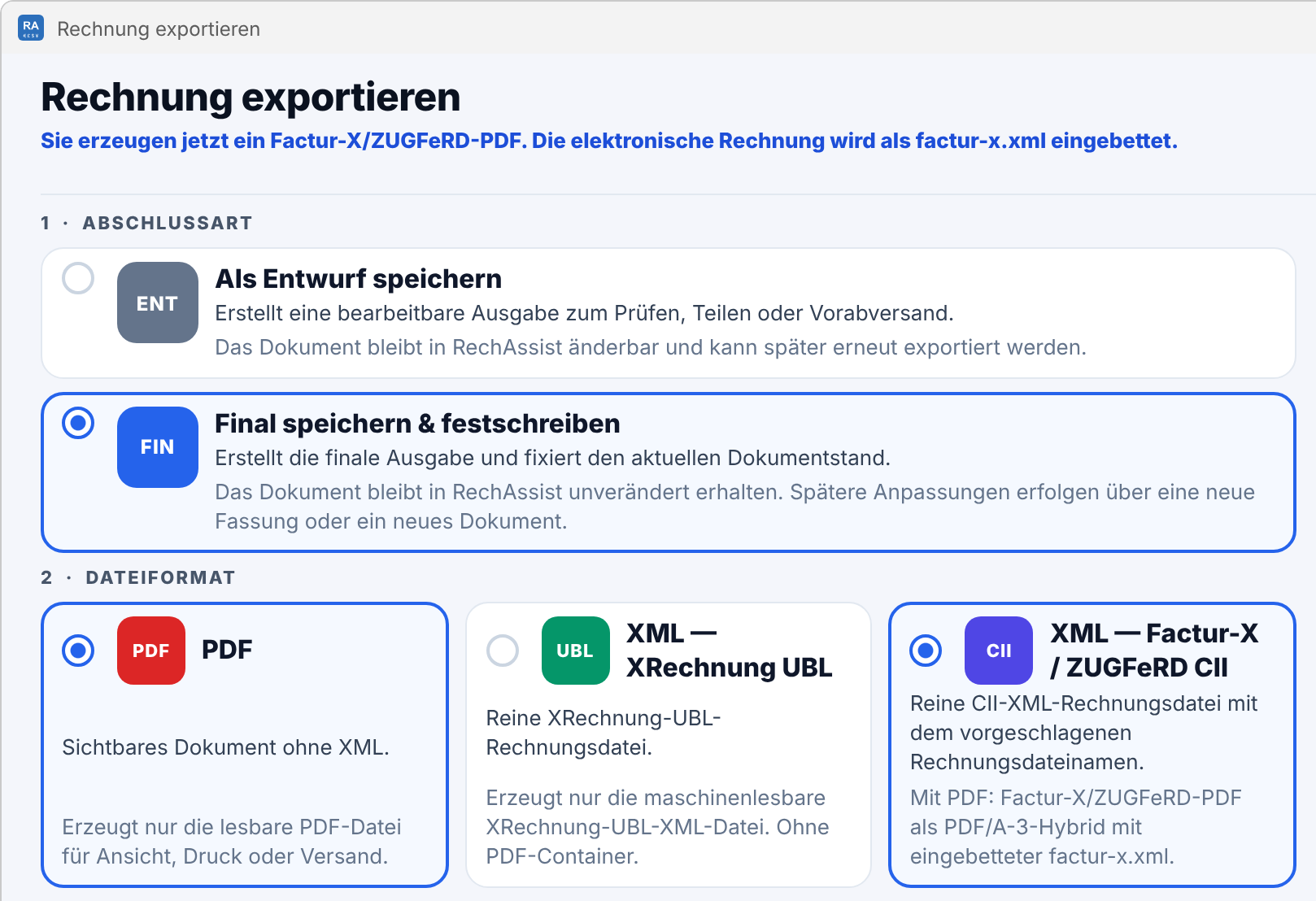
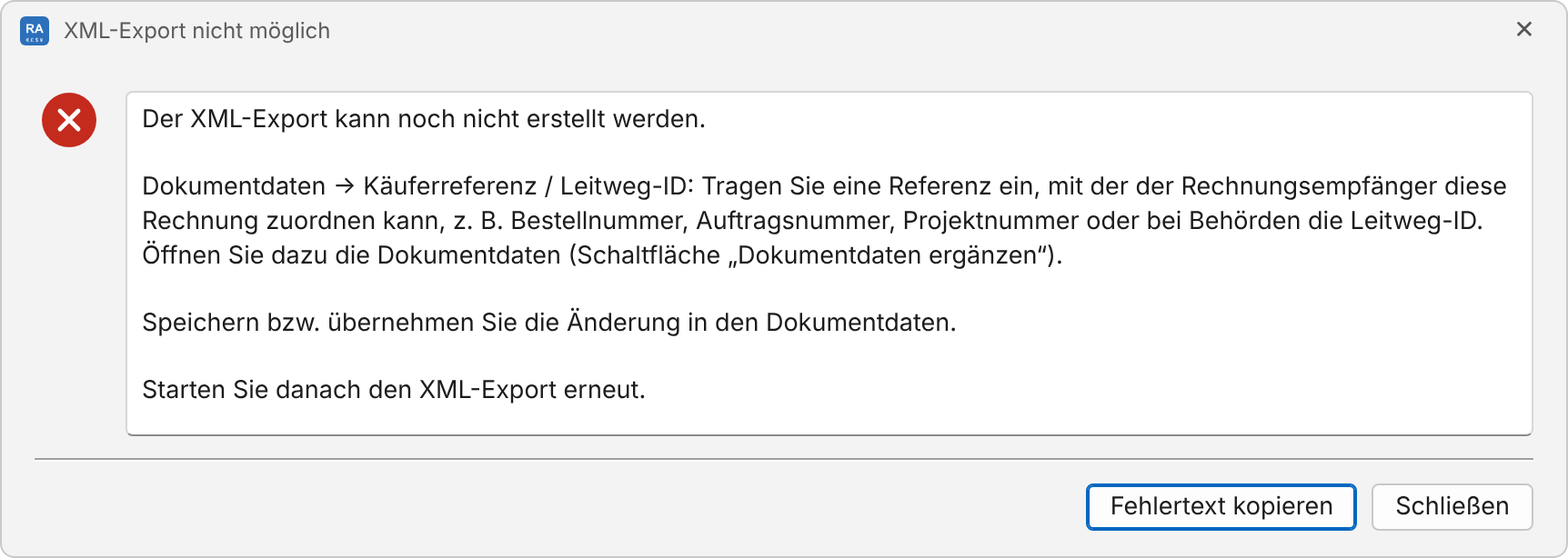
Eine ZUGFeRD-Rechnung ist ein PDF, in das die Rechnungsdaten als XML-Datei „factur-x.xml“ eingebettet sind. Ihr Kunde liest das PDF, seine Buchhaltungssoftware übernimmt die Daten. RechAssist erstellt sie für Rechnung, Vorauszahlungsrechnung, Schlussrechnung, Gutschrift und Stornorechnung. Das obere Bild zeigt die Auswahl im Exportdialog, das untere die Meldung, wenn die Käuferreferenz fehlt.
- Tragen Sie eine Käuferreferenz ein, mit der Ihr Kunde die Rechnung zuordnen kann, zum Beispiel seine Bestell- oder Projektnummer: im Dokument über „Dokumentdaten ergänzen“, Feld „Käuferreferenz / Leitweg-ID“. Ohne Referenz entsteht keine E-Rechnung. Gibt es bei einem Firmenkunden keine Referenz, genügt ein Bindestrich „-“ (Käuferreferenz und Leitweg-ID).
- Prüfen Sie Ihre Steuerangaben unter „Absenderdaten“ (Kapitel 9): Für ZUGFeRD genügt die Steuernummer, eine USt-IdNr. ist nicht nötig.
- Öffnen Sie den Exportdialog wie in Kapitel 27.
- Wählen Sie beim Dateiformat „PDF“ und zusätzlich die CII-Karte. Bei der Rechnung heißt sie „XML — Factur-X / ZUGFeRD CII“.
- Die Statuszeile zeigt: „Sie erzeugen jetzt ein Factur-X/ZUGFeRD-PDF.“ Speichern Sie die Datei.
Wenn etwas fehlt: Vor dem Speichern prüft RechAssist die Rechnungsdaten. Fehlt eine Angabe, erscheint das Fenster „XML-Export nicht möglich“. Es nennt Bereich und Feld, zum Beispiel „Dokumentdaten → Käuferreferenz / Leitweg-ID“. Ergänzen Sie die Angabe und starten Sie den Export erneut.
29. XRechnung für Behörden (Leitweg-ID)
Die XRechnung ist eine reine XML-Datei ohne sichtbares PDF. Öffentliche Auftraggeber verlangen sie in der Regel; die Käuferreferenz ist dort die Leitweg-ID. RechAssist erstellt die XRechnung für Rechnung, Schlussrechnung, Gutschrift und Stornorechnung. Für die Vorauszahlungsrechnung ist sie nicht zulässig – warum, steht hier.
Einmal vorab eintragen:
- Ihre Daten unter „Firmenidentität“ → „Absenderdaten“: Ansprechpartner, Telefon, E-Mail, USt-IdNr. sowie bei „E-Dokumentdaten“ die „E-Dok. Absender-ID“, zum Beispiel Ihre E-Mail-Adresse. Eine Steuernummer allein reicht für XRechnung nicht; RechAssist meldet dann „Für XRechnung fehlt die Verkäufer-USt-IdNr.; die Steuernummer wird nicht als VAT-ID ausgegeben.“ Haben Sie keine USt-IdNr., nutzen Sie ZUGFeRD (Kapitel 28).
- Beim Kunden in der Kundenliste die „E-Dok. Empfänger-ID“, zum Beispiel die E-Mail-Adresse für Rechnungen oder die Leitweg-ID.
- Klicken Sie im Dokument auf „Dokumentdaten ergänzen“ und tragen Sie bei „Käuferreferenz / Leitweg-ID“ die Leitweg-ID ein. Sie steht im Auftrag oder in der Bestellung der Behörde (mehr dazu: Käuferreferenz und Leitweg-ID).
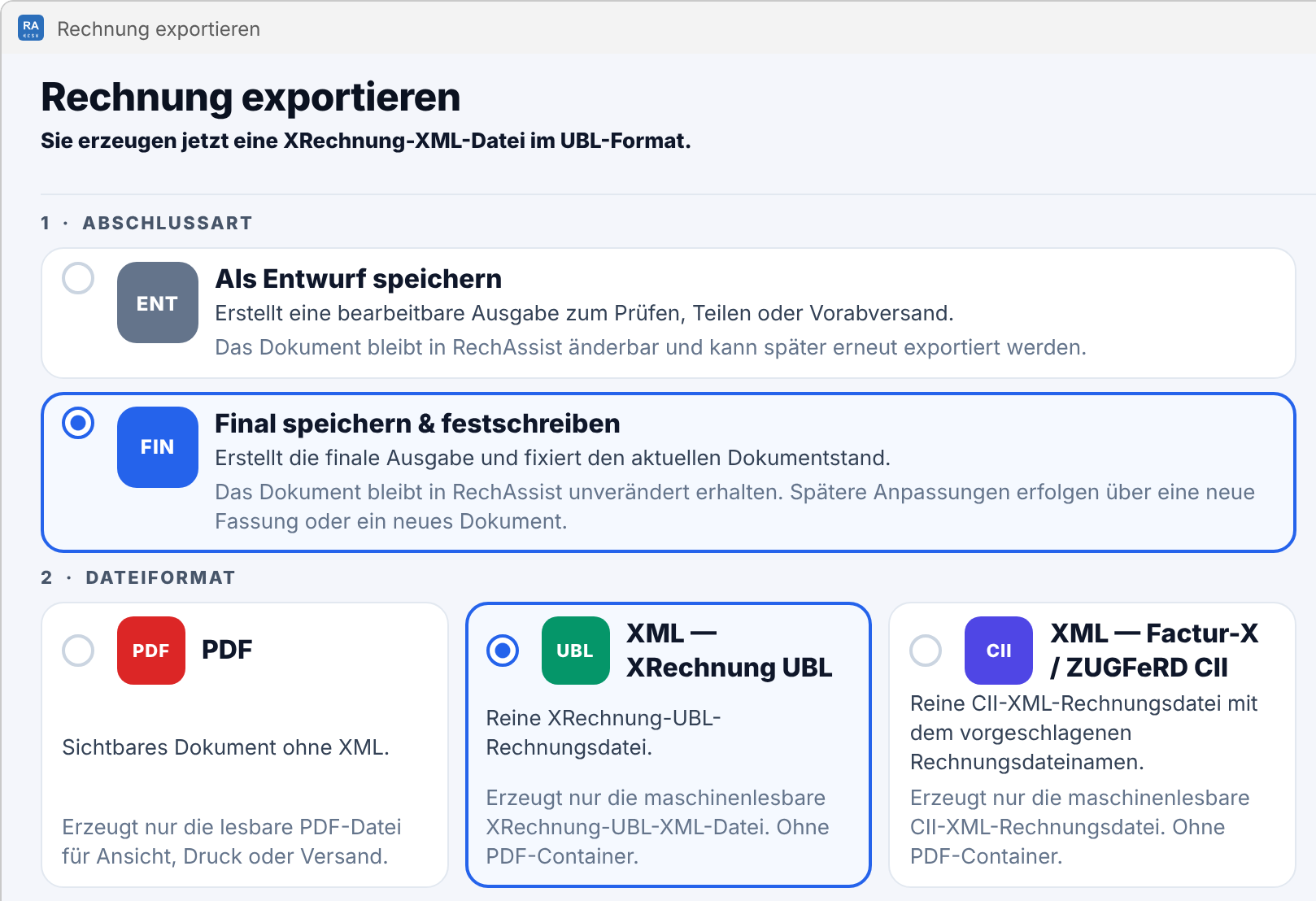
- Öffnen Sie den Exportdialog und klicken Sie beim Dateiformat auf „XML — XRechnung UBL“. Ist „PDF“ gewählt, nimmt RechAssist es dabei heraus. Das Bild zeigt diese Auswahl.
- Speichern Sie die Datei und reichen Sie sie auf dem Weg ein, den der Empfänger vorgibt, zum Beispiel über sein Rechnungsportal. RechAssist erstellt die Datei, versendet sie aber nicht.
Gut zu wissen: PDF und XRechnung lassen sich nicht in einer Datei verbinden. Brauchen Sie zusätzlich ein PDF, exportieren Sie es in einem zweiten Durchgang.
30. CSV-Export
Der CSV-Export gibt Ihre Kunden mit Ansprechpartnern und Ihren Positionskatalog für andere Programme aus. Dokumente gehören nicht dazu, und CSV ersetzt keine Datensicherung.
- Klicken Sie links im Bereich „Export:“ auf „Export CSV“.
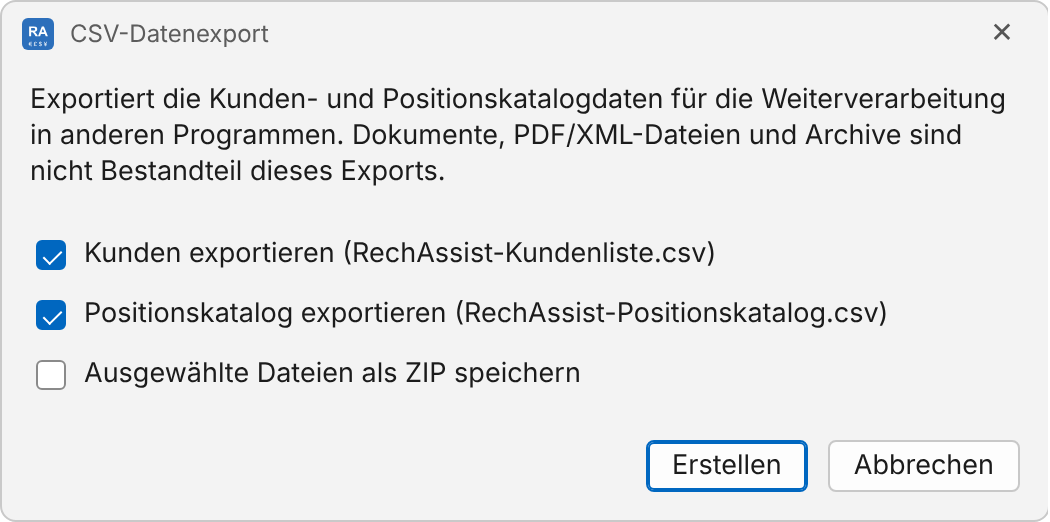
- Im Fenster „CSV-Datenexport“ wählen Sie Kunden, Positionskatalog oder beides; ab Werk sind beide angekreuzt. Auf Wunsch fasst „Ausgewählte Dateien als ZIP speichern“ alles in einer ZIP-Datei zusammen.
- Klicken Sie auf „Erstellen“ und wählen Sie den Speicherort.
Die Dateien heißen „RechAssist-Kundenliste.csv“ und „RechAssist-Positionskatalog.csv“. Trennzeichen ist das Semikolon, die Zeichenkodierung UTF-8.
Tipp für einen Programmwechsel: Die Spaltenüberschriften sind technische Feldnamen. Ordnen Sie sie beim Import im neuen Programm zu und machen Sie zuerst einen Testimport. Mehr unter Datenexport und Programmwechsel.
Teil F – Verwalten und sichern
31. Dokumentübersicht: sortieren, öffnen, Folgebelege
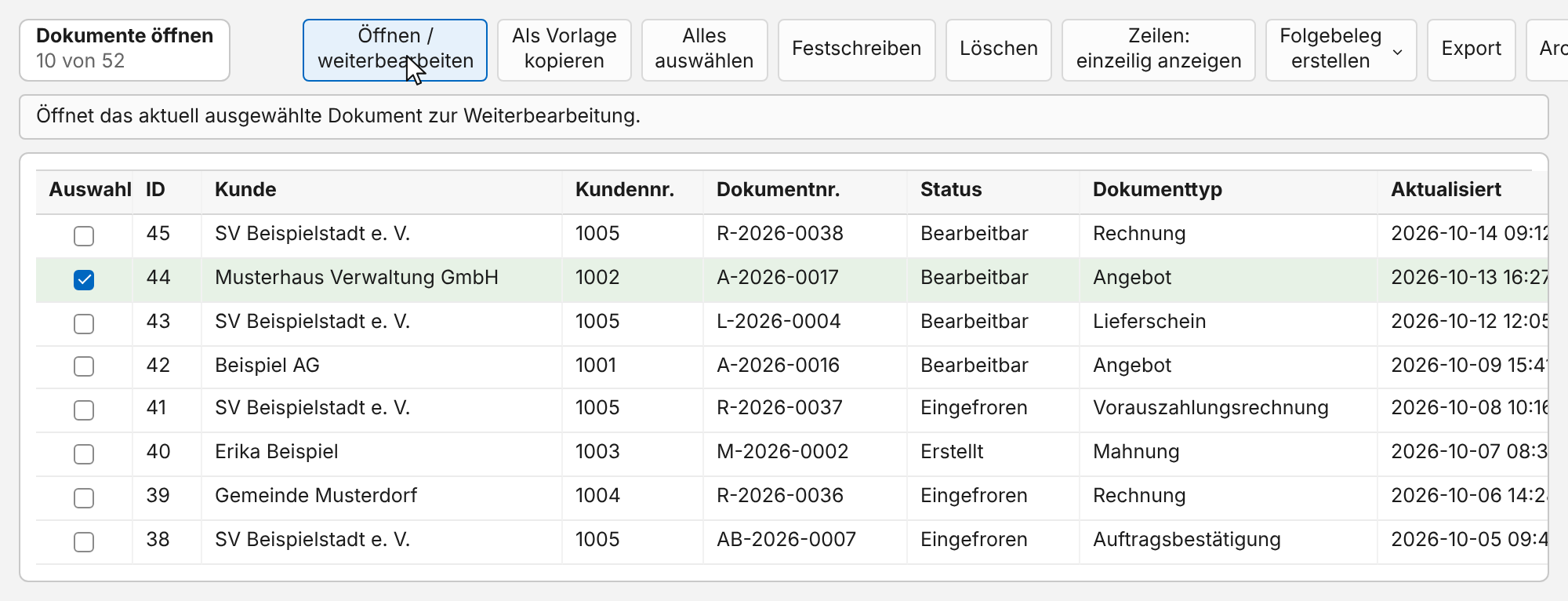
Alle Ihre Belege stehen in einer Liste. Klicken Sie links unter „Dokumentdaten:“ auf „Dokument öffnen…“. Oben links steht „Dokumente öffnen“ und darunter, wie viele Dokumente geladen sind, zum Beispiel „10 von 52“. Das obere Bild zeigt die Liste mit einem angehakten Angebot, das untere das Menü „Folgebeleg erstellen“.
Ein Dokument öffnen: Haken Sie es in der Spalte „Auswahl“ an und klicken Sie auf „Öffnen / weiterbearbeiten“. Ein angehaktes Dokument ist grün hinterlegt, mehrere angehakte sind rot.
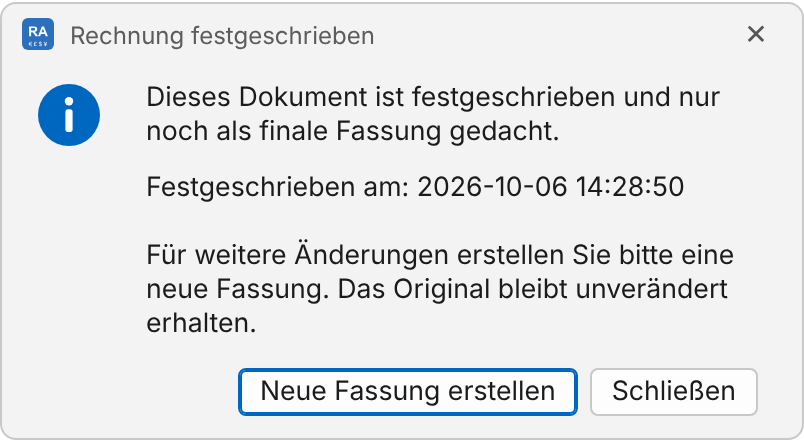
- Ein festgeschriebenes Dokument (Status „Eingefroren“) lässt sich nicht mehr ändern; RechAssist bietet dann eine neue Fassung an (Kapitel 32).
- Eine Mahnung lässt sich nicht öffnen und nicht ändern. Für eine Korrektur löschen Sie die Mahnung und erstellen aus der Rechnung eine neue. Exportieren und archivieren geht (Kapitel 25).
Sortieren: Ein Klick auf eine Spaltenüberschrift sortiert die Liste nach dieser Spalte, ein zweiter Klick dreht die Reihenfolge um. Die Spalten heißen Auswahl, ID, Kunde, Kundennr., Dokumentnr., Status, Dokumenttyp, Aktualisiert, Projekt und Notiz. „ID“ ist die interne Nummer von RechAssist, „Dokumentnr.“ die Nummer auf dem Beleg, zum Beispiel A-2026-0017. „Projekt“ und „Notiz“ können Sie direkt in der Liste ändern; RechAssist speichert die Änderung sofort.
Folgebeleg erstellen: Haken Sie genau ein Dokument an und klicken Sie auf „Folgebeleg erstellen“. Das Menü zeigt neun Belegarten. Grau sind die, die aus diesem Beleg nicht möglich sind; fahren Sie mit der Maus darüber, nennt die Statuszeile den Grund. Aus einem Angebot entstehen zum Beispiel eine Auftragsbestätigung, eine Rechnung, ein Lieferschein oder eine Vorauszahlungsrechnung. Eine Mahnung entsteht nur aus einer Rechnung oder Vorauszahlungsrechnung, eine Schlussrechnung nur aus einer Vorauszahlungsrechnung, eine Gutschrift nur aus einer Rechnung und ein Storno nur aus einer Rechnung, Vorauszahlungsrechnung oder Schlussrechnung. Aus einer Gutschrift entsteht kein Folgebeleg. Der neue Beleg ist eine Kopie mit eigener Nummer; das Original bleibt unverändert. RechAssist öffnet den neuen Beleg auf der Arbeitsfläche, nur eine Mahnung nicht. Die einzelnen Folgebelege erklären die Kapitel 19 bis 25.
Die Knöpfe der Dokumentliste:
- „Öffnen / weiterbearbeiten“: öffnet genau ein angehaktes Dokument auf der Arbeitsfläche.
- „Als Vorlage kopieren“: legt aus genau einem angehakten Dokument eine neue Vorlage an (Kapitel 26).
- „Alles auswählen“: hakt alle Dokumente der Liste an; ein zweiter Klick („Alles abwählen“) nimmt die Haken wieder weg.
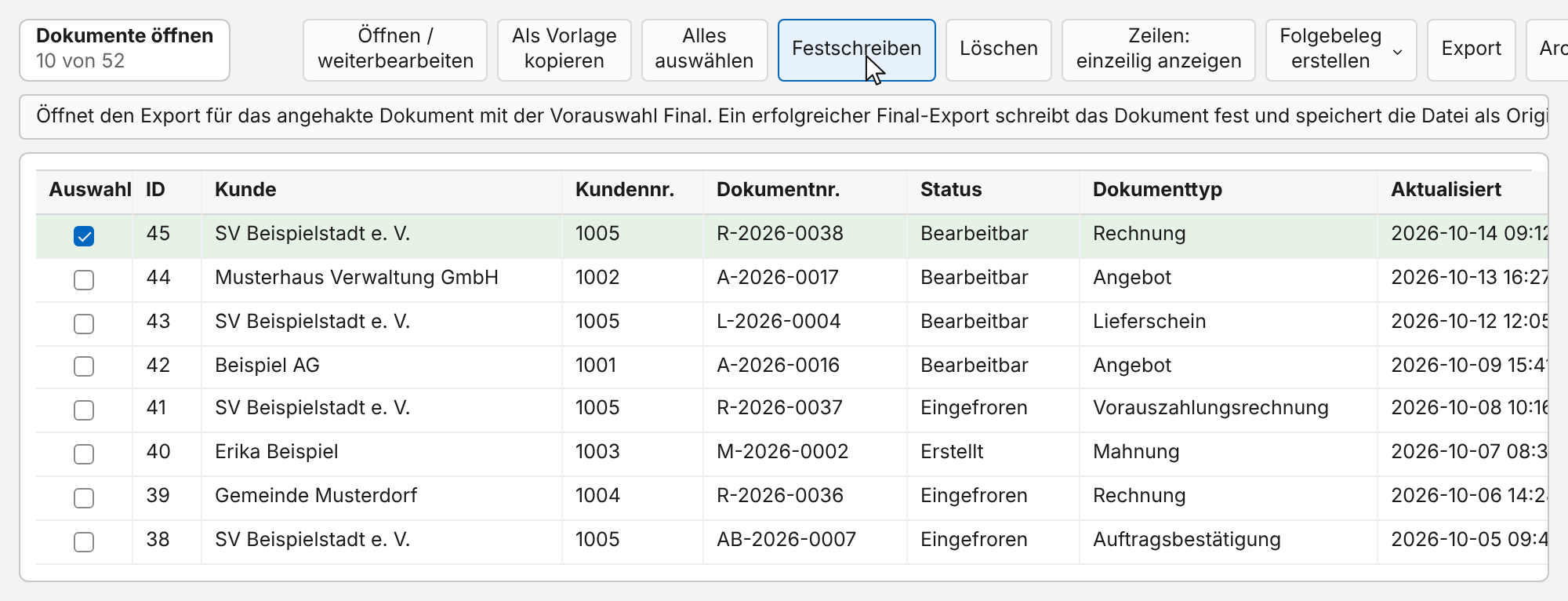
- „Festschreiben“: öffnet für genau ein angehaktes Dokument den Exportdialog mit „Final speichern & festschreiben“; nach dem Export ist es festgeschrieben (Kapitel 32). Ist es schon festgeschrieben oder storniert, ist der Knopf grau.
- „Löschen“: löscht die angehakten Dokumente nach einer Rückfrage. Festgeschriebene und stornierte Dokumente, Stornorechnungen, in einer Schlussrechnung verrechnete Vorauszahlungsrechnungen und Rechnungen, zu denen es eine Gutschrift gibt, lassen sich nicht löschen. Der Knopf ist dann grau; fahren Sie mit der Maus darüber, nennt RechAssist den Grund.
- „Zeilen: einzeilig anzeigen“: zeigt jede Zeile kompakt; ein zweiter Klick („mehrzeilig anzeigen“) zeigt wieder den ganzen Inhalt.
- „Folgebeleg erstellen“: siehe oben.
- „Export“: öffnet für genau ein angehaktes Dokument den Exportdialog für PDF und E-Rechnung (Kapitel 27). Bei einem festgeschriebenen oder stornierten Dokument gibt RechAssist stattdessen das gespeicherte Original aus.
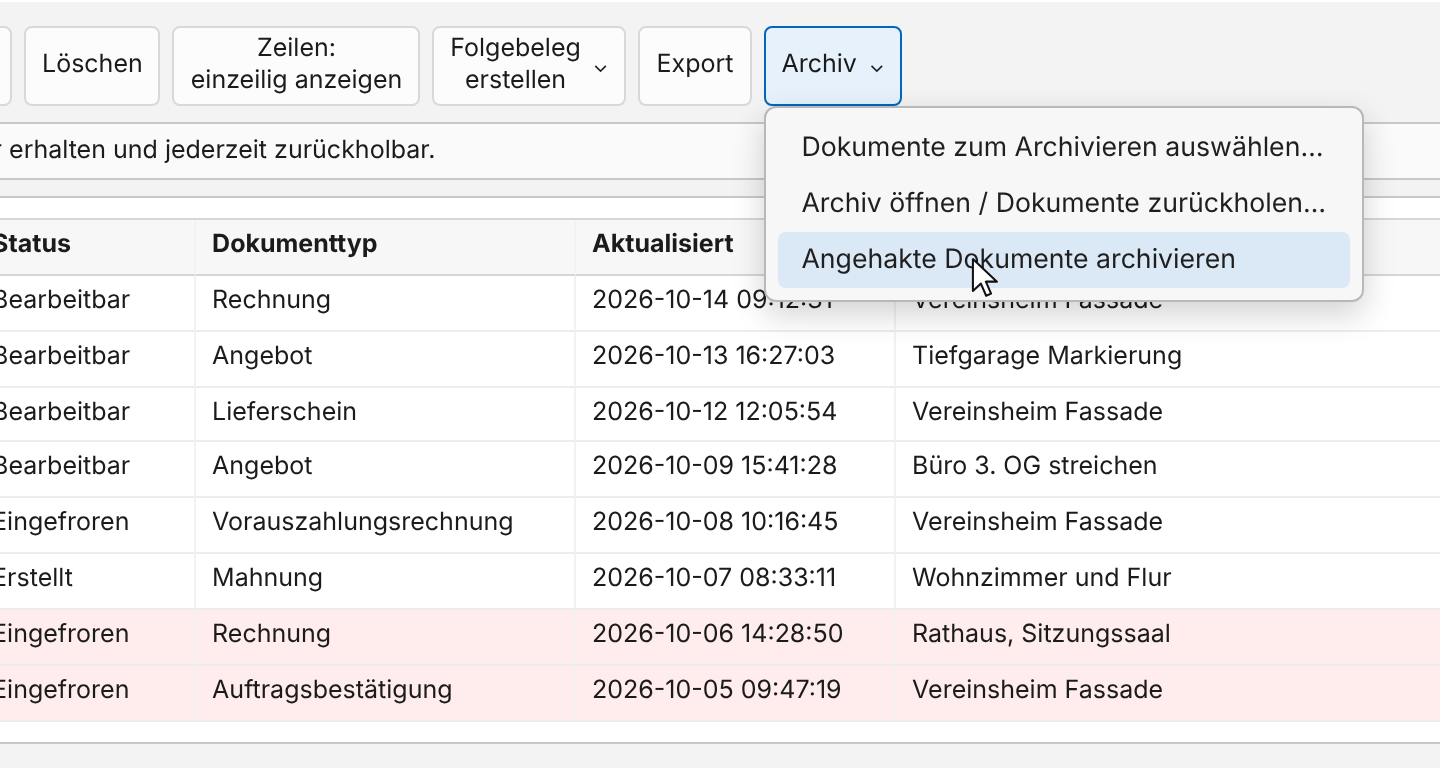
- „Archiv“: legt selten gebrauchte Dokumente ins Archiv und holt sie zurück (Kapitel 32).
- „Letzte 10“, „+10 mehr“, „Alle laden“: bestimmen, wie viele Dokumente die Liste lädt. „Letzte 10“ zeigt die zehn zuletzt geänderten, „+10 mehr“ zehn weitere, „Alle laden“ alle. RechAssist merkt sich die Wahl für das nächste Öffnen; mit wenigen Dokumenten lädt die Liste schneller.
- „Vorschau anzeigen“: zeigt das angehakte Dokument in einer Vorschau. Solange die Vorschau an ist, lässt sich nur ein Dokument anhaken. Der Knopf heißt dann „Vorschau beenden“.
32. Festschreiben und Archiv
Ein festgeschriebenes Dokument bleibt genau so, wie Sie es versendet haben: RechAssist bewahrt die Datei, die beim Festschreiben entstanden ist, als Original auf. In der Dokumentliste steht dann der Status „Eingefroren“. Das Archiv hält die Dokumentliste kurz, ohne etwas zu löschen. Beides finden Sie in der Dokumentliste: Klicken Sie links unter „Dokumentdaten:“ auf „Dokument öffnen…“. Das obere Bild zeigt die Liste mit dem Knopf „Festschreiben“, das mittlere das Menü „Archiv“, das untere die Meldung beim Öffnen eines festgeschriebenen Dokuments.
So wird ein Dokument festgeschrieben: immer zusammen mit dem finalen Export. Dabei speichert RechAssist die fertige Datei als Original.
- Beim Export mit „Final speichern & festschreiben“ (Kapitel 27).
- Aus der Dokumentliste: Haken Sie genau ein Dokument an und klicken Sie auf „Festschreiben“. Der Exportdialog öffnet sich, „Final speichern & festschreiben“ ist schon gewählt. Erst wenn der Export gelingt, ist das Dokument festgeschrieben.
- Sind mehrere Dokumente angehakt, meldet die Liste „Bitte jeweils ein Dokument festschreiben. Dabei wird die endgültige Datei gespeichert.“ Wählen Sie im Exportdialog „Als Entwurf speichern“, meldet sie „Das Dokument wurde nicht festgeschrieben, weil es als Entwurf exportiert wurde.“
- In der Demo werden Dokumente nicht festgeschrieben; die Liste meldet dann „Im Demo-Modus werden Dokumente nicht festgeschrieben.“
Wichtig: Festschreiben lässt sich nicht rückgängig machen. Ein festgeschriebenes Dokument können Sie nicht mehr ändern und nicht löschen. „Als Vorlage kopieren“, einen Folgebeleg erstellen und archivieren geht weiterhin. Exportieren Sie es noch einmal, gibt RechAssist genau das gespeicherte Original aus (Kapitel 27).
Ein festgeschriebenes Dokument ändern: Klicken Sie auf „Öffnen / weiterbearbeiten“. RechAssist meldet, dass das Dokument festgeschrieben ist. „Neue Fassung erstellen“ legt eine bearbeitbare Kopie an und öffnet sie; das Original bleibt unverändert. „Schließen“ führt zurück zur Liste.
Status in der Dokumentliste:
- „Bearbeitbar“: Sie können das Dokument noch ändern.
- „Eingefroren“: Das Dokument ist festgeschrieben, siehe oben.
- „Storniert“: Die Rechnung wurde durch ein Storno aufgehoben (Kapitel 24). Sie kann nicht mehr bearbeitet und nicht festgeschrieben werden; der Status bleibt auch beim Export erhalten.
- „Verrechnet“: Die Vorauszahlungsrechnung ist in einer Schlussrechnung verrechnet (Kapitel 22).
- „Erstellt“: eine Mahnung, die noch nicht festgeschrieben ist.
Archiv: Der Knopf „Archiv“ öffnet ein Menü mit drei Einträgen.
- „Dokumente zum Archivieren auswählen…“ setzt Häkchen für einen Datumsbereich oder einen ID-Bereich (Felder „ID von“ und „ID bis“). Gemeint ist das Datum in der Spalte „Aktualisiert“, im Format JJJJ-MM-TT, und die Zahl in der Spalte „ID“, nicht die Dokumentnummer. Es zählen nur die Dokumente, die gerade in der Liste stehen; klicken Sie deshalb vorher auf „Alle laden“.
- „Angehakte Dokumente archivieren“ legt alle angehakten Dokumente ins Archiv. Sie verschwinden aus der Liste, bleiben aber vollständig erhalten.
- „Archiv öffnen / Dokumente zurückholen…“ zeigt alle archivierten Dokumente. Haken Sie die gewünschten an und klicken Sie auf „Angehakte zurückholen“.
Gut zu wissen: Archivieren löscht nichts und ändert kein Dokument. Auch festgeschriebene und stornierte Dokumente lassen sich archivieren. Eine kurze Liste lädt schneller. Mehr zu festgeschriebenen Ständen unter GoBD und Dokumentstände.
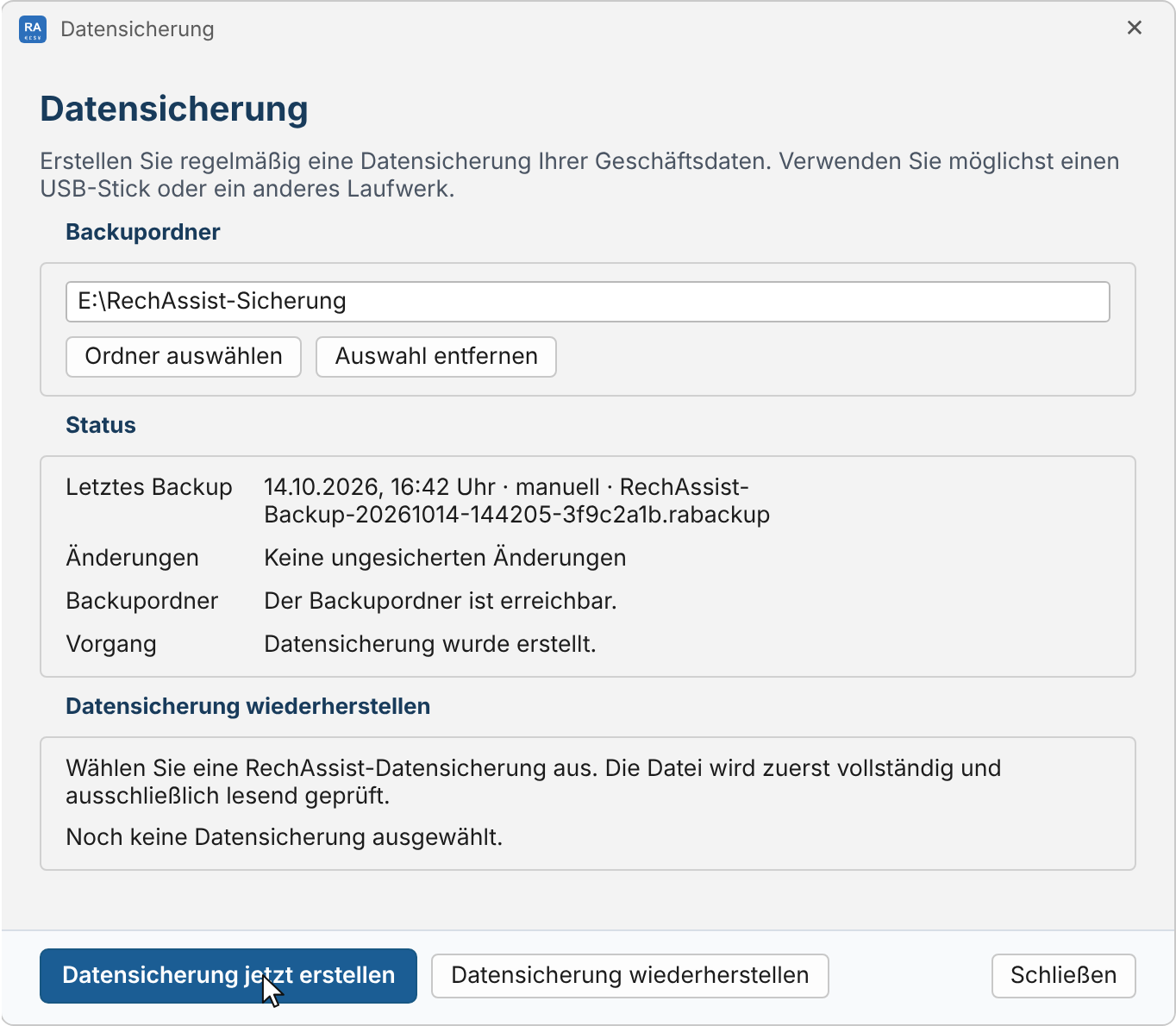
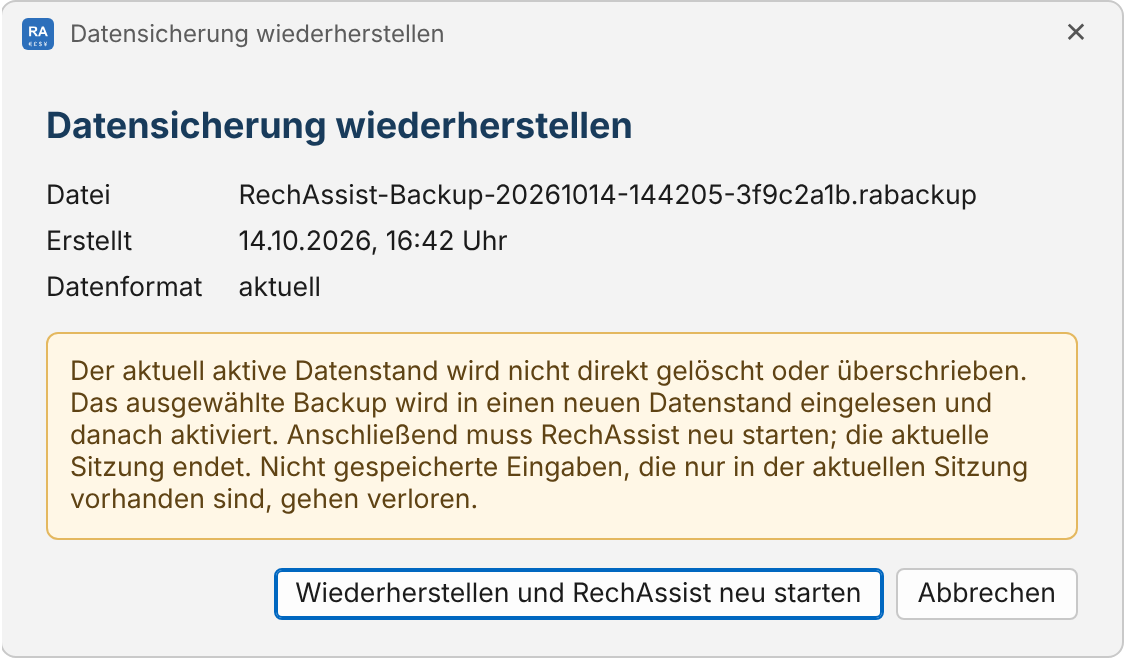
33. Datensicherung und Wiederherstellung
Eine Datensicherung ist eine Datei mit Ihren Geschäftsdaten aus RechAssist: Kunden mit Ansprechpartnern, Positionskatalog, Dokumente, Dokumenttexte und Firmendaten mit Logo. RechAssist sichert nur, wenn Sie auf den Knopf klicken. Eine automatische Sicherung gibt es nicht. Das obere Bild zeigt das Fenster „Datensicherung“ nach einer Sicherung, das untere die Rückfrage vor dem Wiederherstellen.
Sicherung erstellen:
- Klicken Sie links unter „Einstellungen:“ auf „Einstellungen öffnen“ und im Menü auf „Datensicherung“.
- Klicken Sie auf „Ordner auswählen“ und wählen Sie einen Ordner für Ihre Sicherungen, am besten auf einem USB-Stick oder einem anderen Laufwerk. RechAssist merkt sich den Ordner sofort.
- Klicken Sie auf „Datensicherung jetzt erstellen“. Ziehen Sie den USB-Stick nicht ab, solange unten der Balken läuft. Das Fenster lässt sich erst schließen, wenn die Sicherung fertig ist.
- Unter „Status“ steht danach „Datensicherung wurde erstellt.“ Bei „Letztes Backup“ sehen Sie Datum, Uhrzeit und den Namen der Datei.
Tipp: Sichern Sie regelmäßig, zum Beispiel am Ende jedes Arbeitstags. Die Zeile „Änderungen“ zeigt, ob es seit der letzten Sicherung neue Änderungen gibt. Liegt der Ordner auf demselben Laufwerk wie RechAssist, warnt das Fenster: Das schützt nicht vor einem Ausfall dieses Laufwerks. Warum mehrere Sicherungsstände sinnvoll sind, steht unter Datensicherung und Wiederherstellung.
Gut zu wissen: Jede Sicherung ist eine eigene Datei mit der Endung „.rabackup“. RechAssist löscht keine Ihrer Sicherungen; alte Dateien entfernen Sie bei Bedarf selbst. Benennen Sie die Datei nicht um, sonst lässt sie sich nicht mehr einspielen. Die Uhrzeit im Dateinamen ist Weltzeit (UTC) und weicht deshalb von der Uhrzeit im Fenster ab. Ihre exportierten PDF-, XML- und CSV-Dateien gehören nicht zur Sicherung; sichern Sie diesen Ordner zusätzlich. Auch die Lizenz gehört nicht dazu, auf einem neuen PC aktivieren Sie sie wie in Kapitel 5.
Wenn eine Sicherung unterbrochen wurde: Zum Beispiel wurde der USB-Stick zu früh abgezogen. Stecken Sie ihn wieder ein und klicken Sie erneut auf „Datensicherung jetzt erstellen“. RechAssist schließt dann zuerst die unterbrochene Sicherung ab; sie enthält den Stand vor der Unterbrechung. Klicken Sie danach noch einmal, um den aktuellen Stand zu sichern. Ist der Stick nicht mehr da, erscheint der Knopf „Unterbrochene Sicherung verwerfen“. Ihre Daten in RechAssist bleiben dabei unverändert. Schließen Sie RechAssist während einer Sicherung, wartet das Programm, bis sie fertig ist, und schließt sich dann.
Sicherung wiederherstellen:
- Speichern Sie offene Eingaben. Brauchen Sie den aktuellen Stand noch, erstellen Sie vorher eine Sicherung davon.
- Klicken Sie im Fenster „Datensicherung“ auf „Datensicherung wiederherstellen“ und wählen Sie die Datei mit der Endung „.rabackup“.
- RechAssist prüft die Datei vollständig, ohne etwas zu verändern. Danach erscheint die Rückfrage mit Datei, Datum und Datenformat.
- Klicken Sie auf „Wiederherstellen und RechAssist neu starten“. RechAssist liest die Sicherung ein und startet von selbst neu.
Wichtig: Ihr bisheriger Datenstand wird nicht gelöscht, RechAssist arbeitet danach aber mit dem Stand der Sicherung. Was Sie nach der Sicherung eingegeben haben, fehlt dann. Auf diesem Weg ziehen Sie auch auf einen neuen PC um (Kapitel 5). Meldet RechAssist „Die ausgewählte Datensicherung ist nicht sicher verwendbar.“, ist die Datei beschädigt, umbenannt oder stammt aus einer neueren RechAssist-Version. Im letzten Fall aktualisieren Sie zuerst (Kapitel 34).
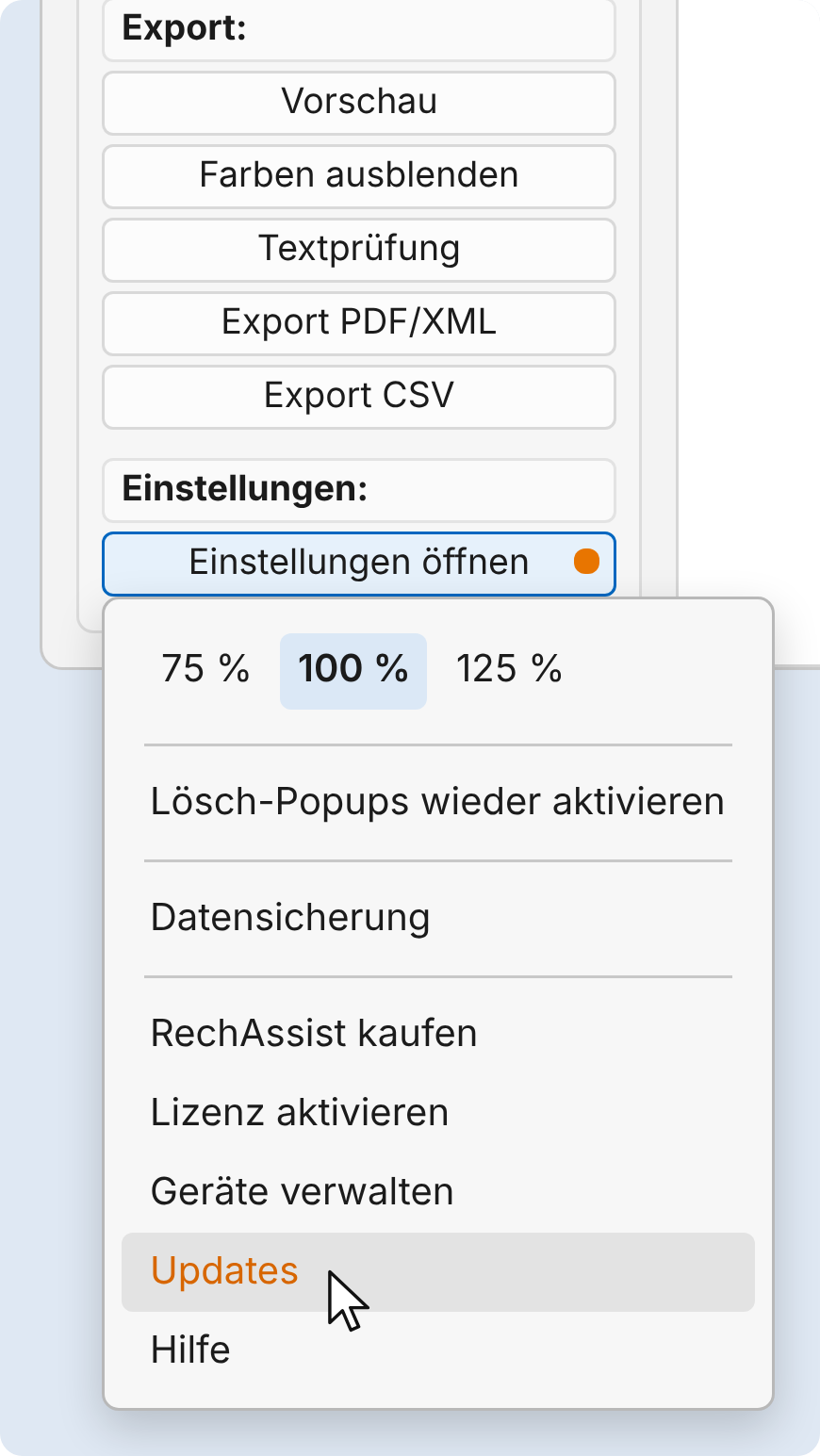
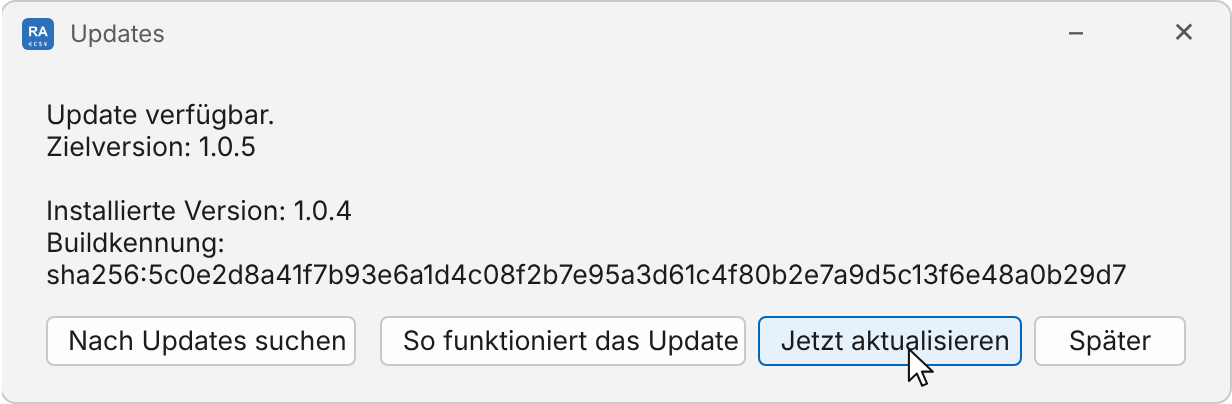
34. Updates einspielen
RechAssist sucht beim Start und eine halbe Stunde später noch einmal selbst nach Updates. Dafür braucht es eine Internetverbindung; Ihre Geschäftsdaten werden dabei nicht übertragen. Gibt es ein Update, erscheint am Knopf „Einstellungen öffnen“ ein orangefarbener Punkt, und im Menü steht „Updates“ in Orange. Ein Fenster öffnet sich dabei nicht von selbst. Das obere Bild zeigt das Menü, das untere das Fenster „Updates“.
- Erstellen Sie vorher eine Datensicherung (Kapitel 33). Das ist keine Pflicht, wird aber empfohlen.
- Klicken Sie links unter „Einstellungen:“ auf „Einstellungen öffnen“ und im Menü auf „Updates“. RechAssist sucht dabei sofort nach Updates.
- Das Fenster zeigt „Update verfügbar.“ mit der neuen Version und darunter Ihre installierte Version. Klicken Sie auf „Jetzt aktualisieren“.
- RechAssist lädt das Update herunter und prüft es. Sie können RechAssist so lange minimieren, aber schließen Sie es nicht und lassen Sie die Internetverbindung bestehen, bis RechAssist neu gestartet ist. Sind noch andere Fenster offen, zum Beispiel die Datensicherung, wartet das Update, bis Sie diese schließen.
- Sind Änderungen am geöffneten Dokument noch nicht gespeichert, fragt RechAssist nach: „Nicht gespeicherte Änderungen“. Wählen Sie „Speichern und aktualisieren“ (vorbelegt). „Änderungen verwerfen und aktualisieren“ verwirft die Änderungen, „Abbrechen“ führt das Update nicht aus.
- RechAssist schließt sich, tauscht das Programm aus und startet von selbst neu. Ihre Daten im Ordner „data“ bleiben erhalten. Administratorrechte brauchen Sie nicht.
Gut zu wissen: Eine eigene Erfolgsmeldung gibt es nicht. Unter „Updates“ steht danach „RechAssist ist auf dem neuesten Stand.“ mit der neuen Versionsnummer. Mit „Später“ schließen Sie das Fenster; der orange Punkt bleibt, bis das Update installiert ist. Schließen Sie RechAssist während des Herunterladens, fragt das Programm nach: „Weiterarbeiten“ lässt das Update weiterlaufen, „Vorbereitung abbrechen und schließen“ bricht es ab. Sie können es später erneut starten.
Wenn etwas nicht klappt: Erscheint das Fenster „RechAssist – Update nicht abgeschlossen“, folgen Sie dem Hinweis darin. Nennt er den Support, ersetzen oder löschen Sie bis dahin keine Dateien im Ordner „RechAssist“. Meldet Windows beim Start „RechAssist läuft bereits“, ist das Programm schon offen, zum Beispiel nach dem Neustart durch das Update. Nutzen Sie dann das offene Fenster. Updates kommen nur über dieses Fenster, nie als E-Mail-Anhang. Mehr unter RechAssist aktualisieren.
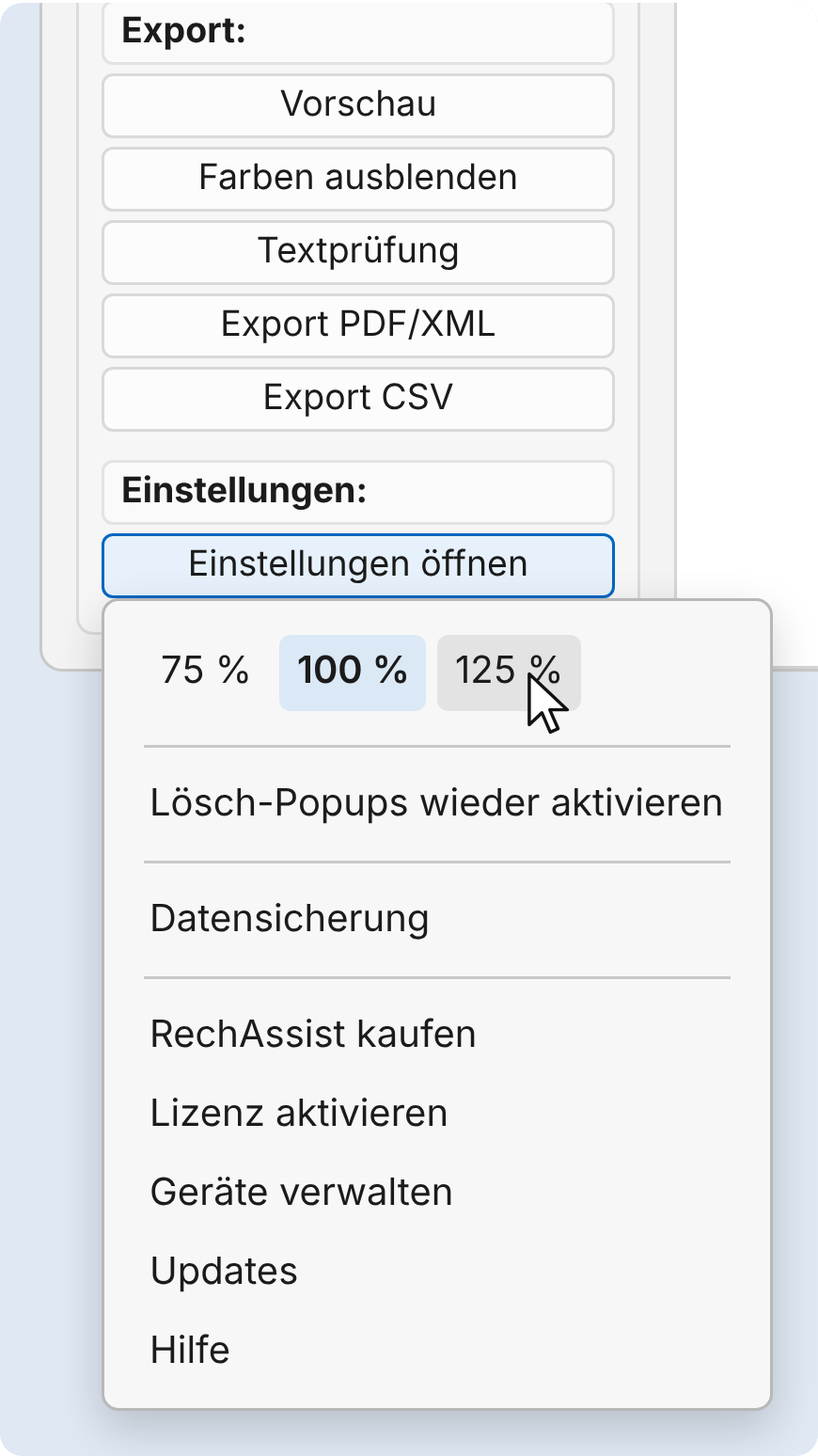
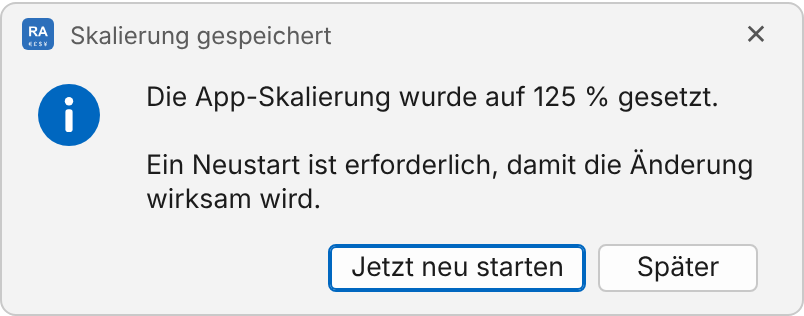
35. Einstellungen
Links unter „Einstellungen:“ öffnet der Knopf „Einstellungen öffnen“ ein Menü. Das obere Bild zeigt es, das untere die Meldung nach dem Ändern der Größe. Die Einträge im Einzelnen:
- 75 %, 100 %, 125 %: Größe der ganzen Programmoberfläche. Die aktuelle Größe ist blau hinterlegt. Nach einem Wechsel fragt RechAssist nach: „Jetzt neu starten“ übernimmt die Größe sofort, mit „Später“ gilt sie ab dem nächsten Start. Gibt es im geöffneten Dokument nicht gespeicherte Änderungen, kommt vorher die Rückfrage „Nicht gespeicherte Änderungen“ (Kapitel 14); „Abbrechen“ lässt die Größe, wie sie war.
- Lösch-Popups wieder aktivieren: Beim Löschen von Kunden, Ansprechpartnern, Positionen und Dokumenttexten fragt RechAssist nach. Haben Sie dort „diese Warnung nicht mehr anzeigen“ angehakt, schaltet dieser Eintrag die Rückfragen wieder ein. Die Statuszeile meldet dann „Lösch-Popups sind wieder aktiviert.“
- Datensicherung: Sicherung erstellen und wiederherstellen (Kapitel 33).
- RechAssist kaufen: öffnet die Kaufseite von rechassist.de im Browser.
- Lizenz aktivieren: Lizenzschlüssel eingeben (Kapitel 4).
- Geräte verwalten: zeigt die Geräte Ihrer Lizenz und gibt einen Geräteplatz frei (Kapitel 5).
- Updates: sucht nach Updates und spielt sie ein (Kapitel 34). Ist ein Update da, steht der Eintrag in Orange.
- Hilfe: öffnet die Hilfeseite von rechassist.de im Browser.
Tipp: Wirkt die Schrift auf einem großen Bildschirm zu klein, wählen Sie 125 %. Passt das Fenster auf einem kleinen Bildschirm nicht ganz hinein, wählen Sie 75 %.
Teil G – Bedienung verstehen
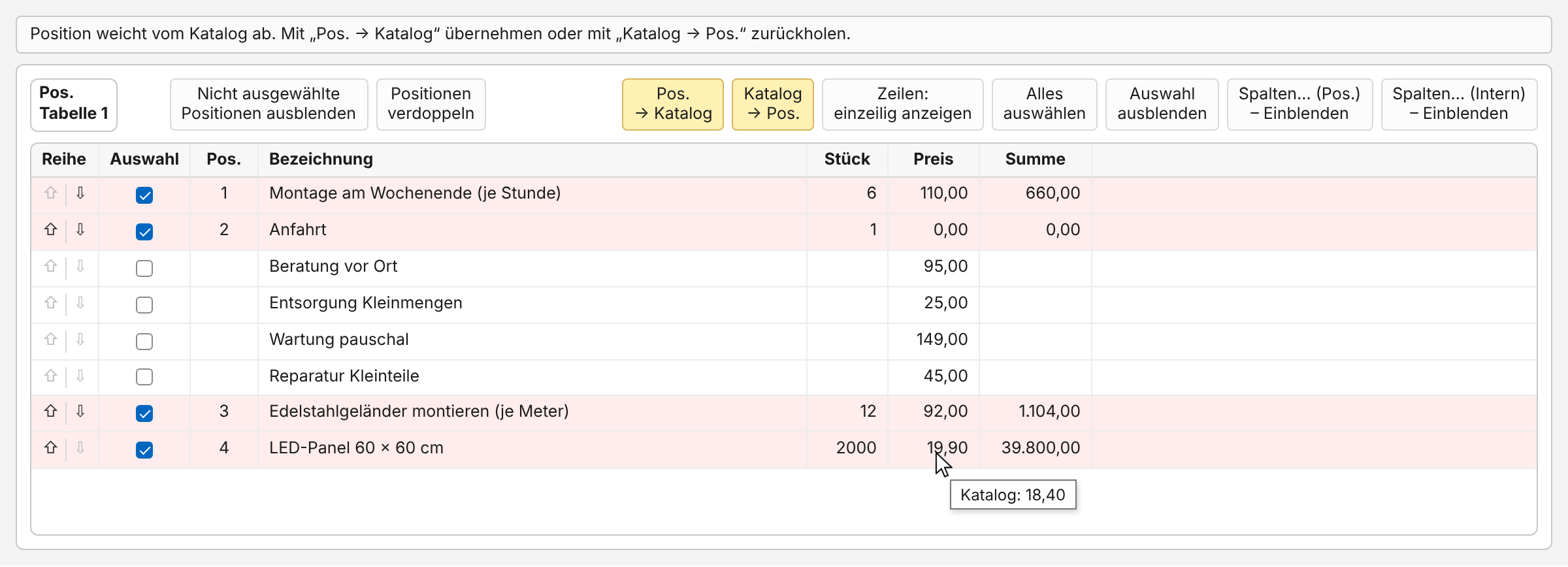
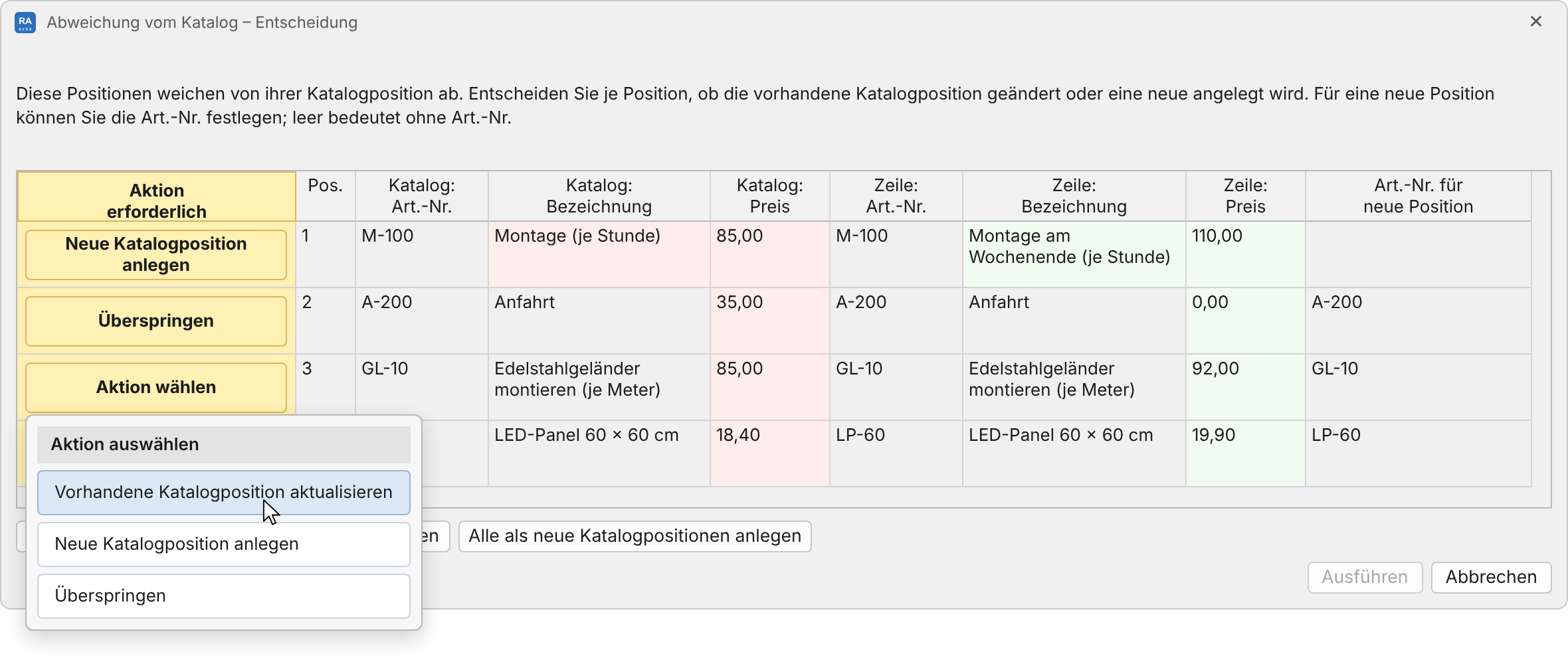
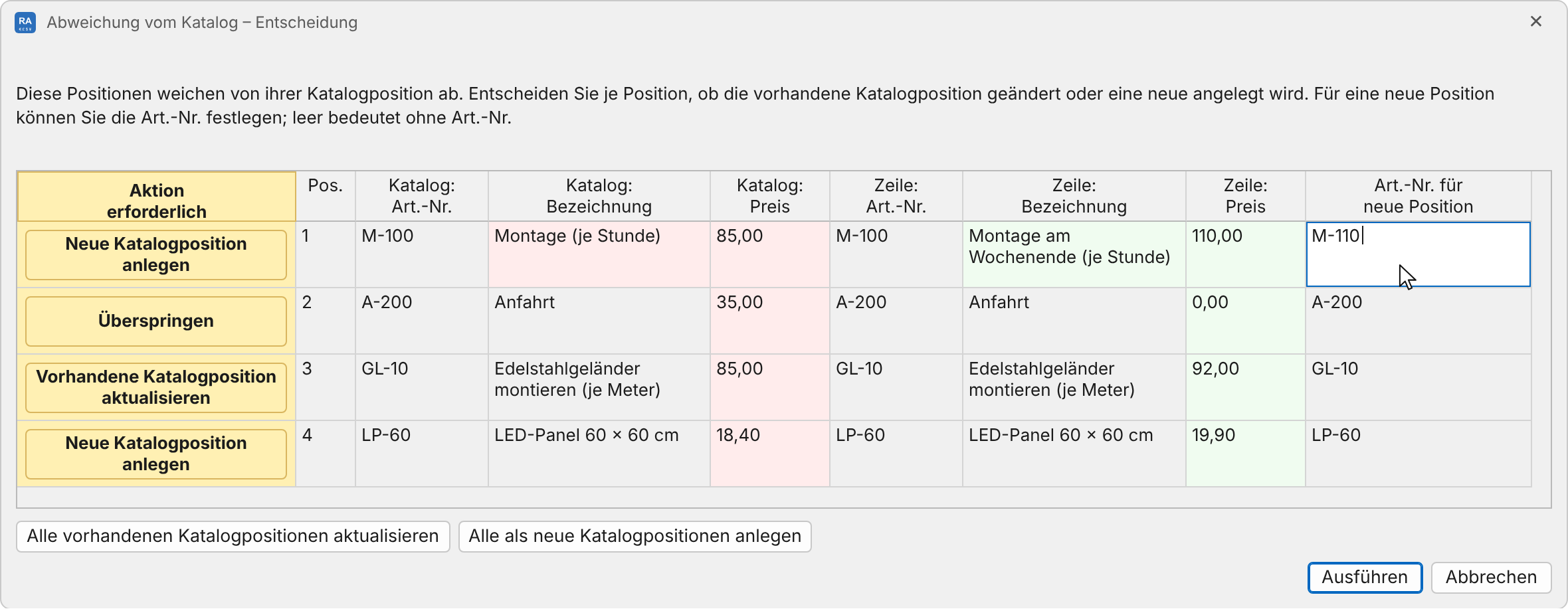
36. Abgleich mit dem Katalog: Pos. → Katalog und Katalog → Pos.
RechAssist vergleicht jede Position im Dokument mit dem Positionskatalog. Gleicht sie einer Katalogposition in Bezeichnung, Artikelnummer und Preis, bleibt sie ohne Farbe. Weicht sie ab, wird sie rot. Mit zwei Knöpfen bringen Sie beides wieder zusammen: „Pos. → Katalog“ übernimmt die Werte aus dem Dokument in den Katalog, „Katalog → Pos.“ holt die Werte aus dem Katalog zurück ins Dokument. Die Bilder zeigen ein Angebot mit vier geänderten Positionen und das Fenster, in dem Sie entscheiden, was im Katalog passiert.
Woran Sie eine Abweichung erkennen:
- Die Zeile ist rot, auch wenn sie angehakt ist. Menge und interne Spalten zählen dabei nicht.
- Fahren Sie mit der Maus über die abweichende Zelle, zeigt RechAssist den Wert aus dem Katalog, zum Beispiel „Katalog: 18,40“ am Preis oder „Katalog: Montage (je Stunde)“ an der Bezeichnung. Gibt es keine passende Katalogposition, steht an der Auswahlzelle „Keine passende Position im Katalog.“
- Die Hinweiszeile meldet „Position weicht vom Katalog ab. Mit „Pos. → Katalog“ übernehmen oder mit „Katalog → Pos.“ zurückholen.“
- Die Knöpfe „Pos. → Katalog“ und „Katalog → Pos.“ werden gelb, sobald es eine rote Zeile gibt. Klicken lassen sie sich erst, wenn mindestens eine rote Position angehakt ist; sonst sind sie grau.
- Fahren Sie mit der Maus über einen der beiden Knöpfe, erklärt ihn die Statuszeile. „Pos. → Katalog“: „Überträgt angehakte rote Positionen in den Positionskatalog. Weicht eine Position von ihrer Katalogposition ab, entscheiden Sie im Fenster je Position, ob die vorhandene Katalogposition geändert oder eine neue angelegt wird. Positionen ohne passende Katalogposition werden neu angelegt. Mit „Änderungen speichern“ oder „Auswahl übernehmen“ übernehmen Sie den aktuellen Tabellenstand in das Dokument.“ „Katalog → Pos.“: „Holt für angehakte rote Positionen Art.-Nr., Bezeichnung und Preis aus der zugehörigen Katalogposition zurück. Menge, Einheit, Rabatt und alle anderen Positionsdaten bleiben unverändert. Ohne zugehörige Katalogposition ist das nicht möglich. Mit „Änderungen speichern“ oder „Auswahl übernehmen“ übernehmen Sie den aktuellen Tabellenstand in das Dokument.“
Beispiel: Neue Preise und eine neue Leistung im Angebot. Sie überarbeiten ein Angebot und ändern vier Positionen direkt in der Tabelle:
- Edelstahlgeländer: 92,00 € statt 85,00 €, weil Edelstahl teurer geworden ist. Der neue Preis soll ab jetzt gelten.
- LED-Panel: 19,90 € statt 18,40 € für eine zweite, teurere Lieferung. Beide Preise sollen im Katalog bleiben.
- Montage: Aus „Montage (je Stunde)“ zu 85,00 € wird „Montage am Wochenende (je Stunde)“ zu 110,00 €. Das ist eine neue Leistung; die normale Montage bleibt.
- Anfahrt: 0,00 € statt 35,00 €, nur für diesen Kunden. Der Katalog soll sich nicht ändern.
Alle vier Zeilen werden rot (oberes Bild). So bringen Sie die Änderungen in den Katalog:
- Haken Sie die roten Positionen an.
- Klicken Sie auf „Pos. → Katalog“. Gehört eine rote Position zu einer Katalogposition, öffnet sich das Fenster „Abweichung vom Katalog – Entscheidung“ (mittleres Bild). Links sehen Sie die Werte aus dem Katalog, rechts die Werte aus der Zeile. Rote Felder zeigen, was im Katalog anders ist, grüne Felder die neuen Werte.
- Klicken Sie in jeder Zeile auf „Aktion wählen“ und wählen Sie unter „Aktion auswählen“: beim Geländer „Vorhandene Katalogposition aktualisieren“, beim LED-Panel und bei der Montage „Neue Katalogposition anlegen“, bei der Anfahrt „Überspringen“.
- Tragen Sie in der Spalte „Art.-Nr. für neue Position“ für die Montage am Wochenende eine eigene Artikelnummer ein, zum Beispiel M-110 (unteres Bild).
- Klicken Sie auf „Ausführen“. Die Hinweiszeile meldet „Pos. → Katalog: 1 vorhandene Katalogpositionen aktualisiert, 2 neue Katalogpositionen angelegt, 1 übersprungen, 0 blockiert. Katalog geändert. Mit „Änderungen speichern“ oder „Auswahl übernehmen“ übernehmen Sie den aktuellen Tabellenstand in das Dokument.“
- Klicken Sie oben auf „Änderungen speichern“ oder „Auswahl übernehmen“, damit der Stand der Tabelle ins Dokument kommt.
Danach sind Geländer, LED-Panel und Montage nicht mehr rot. Im Katalog kostet das Geländer jetzt 92,00 €, das LED-Panel steht zweimal darin (18,40 € und 19,90 €), und „Montage am Wochenende (je Stunde)“ ist mit M-110 neu dazugekommen. Bei diesen drei Katalogpositionen trägt RechAssist Datum und Uhrzeit in die interne Spalte „Änderungsdatum“ ein. Die Anfahrt bleibt im Angebot bei 0,00 € und rot; im Katalog kostet sie weiter 35,00 €, ihr Änderungsdatum bleibt, wie es war.
Das Fenster „Abweichung vom Katalog – Entscheidung“:
- „Aktion wählen“: öffnet die Auswahl „Aktion auswählen“. Danach steht im Knopf die gewählte Aktion; ein neuer Klick ändert sie. „Vorhandene Katalogposition aktualisieren“ und „Neue Katalogposition anlegen“ stehen dabei in zwei Zeilen. Fahren Sie mit der Maus über den Knopf, zeigt RechAssist die gewählte Aktion noch einmal.
- „Vorhandene Katalogposition aktualisieren“: ändert die Katalogposition auf die Werte der Zeile. Ältere Dokumente mit dem alten Wert werden dadurch rot (siehe unten).
- „Neue Katalogposition anlegen“: legt eine zusätzliche Katalogposition an; die bisherige bleibt, wie sie ist. Die Artikelnummer kommt aus der Spalte „Art.-Nr. für neue Position“; leer bedeutet ohne Artikelnummer. Haben Sie nur den Preis geändert, steht dort schon die bisherige Nummer. Haben Sie die Bezeichnung geändert, ist das Feld leer, weil die Nummer schon zur alten Bezeichnung gehört. Fahren Sie mit der Maus darüber, steht dort zum Beispiel „Art.-Nr. „M-100“ gehört zu „Montage (je Stunde)“ (ID-Nr. 1).“ Die neue Katalogposition übernimmt aus der Zeile auch Einkaufspreis, Arbeitsstunden (intern), Marge und interne Notiz, aber keinen Lagerbestand; prüfen Sie diese Werte danach im Positionskatalog (Kapitel 13).
- „Überspringen“: lässt den Katalog für diese Position unverändert. Die Zeile bleibt rot.
- „Alle vorhandenen Katalogpositionen aktualisieren“ und „Alle als neue Katalogpositionen anlegen“: setzen dieselbe Aktion für alle Zeilen auf einmal.
- „Ausführen“: wird erst aktiv, wenn jede Zeile eine Aktion hat. Verstößt eine Zeile gegen die Regeln des Katalogs (Kapitel 13), bleibt das Fenster offen und nennt unten in Rot den Grund, zum Beispiel „Pos. 1: Art.-Nr. „M-100“ gehört schon zu „Montage (je Stunde)“ (ID-Nr. 1).“ Sollen zwei Zeilen dieselbe Katalogposition auf verschiedene Werte ändern, bleibt „Ausführen“ grau, und unten steht „Mehrere Positionen sollen dieselbe Katalogposition mit unterschiedlichen Werten aktualisieren. Wählen Sie für diese Positionen teilweise „Neue Katalogposition anlegen“ oder „Überspringen“.“
- „Abbrechen“: schließt das Fenster, ohne etwas zu ändern. Die Hinweiszeile meldet „Pos. → Katalog: Aktion abgebrochen. Keine Änderungen.“
Ab einer Bildschirmbreite von 1280 Pixeln zeigt das Fenster alle neun Spalten, ohne dass Sie schieben müssen. Ziehen Sie das Fenster breiter oder schmaler, passt sich die Tabelle an; lange Bezeichnungen brechen in eine zweite Zeile um.
Von Hand angelegte Positionen: Eine Position, die Sie mit „Neue Position(en) anlegen“ eingetragen haben, gibt es im Katalog noch nicht. „Pos. → Katalog“ legt sie ohne Fenster als neue Katalogposition an. Nur wenn ihre Artikelnummer schon zu einer anderen Bezeichnung gehört, erscheint das Fenster, dann mit „Neue Katalogposition anlegen“ und „Überspringen“.
Katalog → Pos.: Werte zurückholen. Soll die Anfahrt doch berechnet werden, haken Sie die rote Zeile an und klicken auf „Katalog → Pos.“. RechAssist holt Artikelnummer, Bezeichnung und Preis aus der zugehörigen Katalogposition zurück; die Anfahrt kostet wieder 35,00 € und ist nicht mehr rot. Menge und alle anderen Angaben der Zeile bleiben. Die Hinweiszeile meldet „Katalog → Pos.: 1 Positionen wiederhergestellt. Mit „Änderungen speichern“ oder „Auswahl übernehmen“ übernehmen Sie den aktuellen Tabellenstand in das Dokument.“ Klicken Sie danach auf „Änderungen speichern“ oder „Auswahl übernehmen“. Eine Position ohne zugehörige Katalogposition, etwa eine von Hand angelegte, lässt sich nicht zurückholen. Sind solche Positionen mit angehakt, nennt die Meldung beide Zahlen, zum Beispiel „Katalog → Pos.: 1 Positionen wiederhergestellt, 1 nicht wiederherstellbar.“, dahinter derselbe Satz.
Folge für ältere Dokumente: Ändern Sie einen Preis im Katalog, mit „Vorhandene Katalogposition aktualisieren“ oder direkt im Positionskatalog, gleicht ein älteres Dokument mit dem alten Preis keiner Katalogposition mehr. Öffnen Sie im Beispiel ein älteres Angebot mit dem Geländer zu 85,00 €, ist diese Zeile rot, und beim Darüberfahren steht „Katalog: 92,00“. Das Dokument selbst ändert sich nicht; einen anderen Preis bekommt es nur, wenn Sie „Katalog → Pos.“ wählen. Sollen ältere Dokumente ohne Farbe bleiben, legen Sie den neuen Preis als zweite Katalogposition an, wie in Kapitel 13 beschrieben, oder wählen Sie im Fenster „Neue Katalogposition anlegen“.
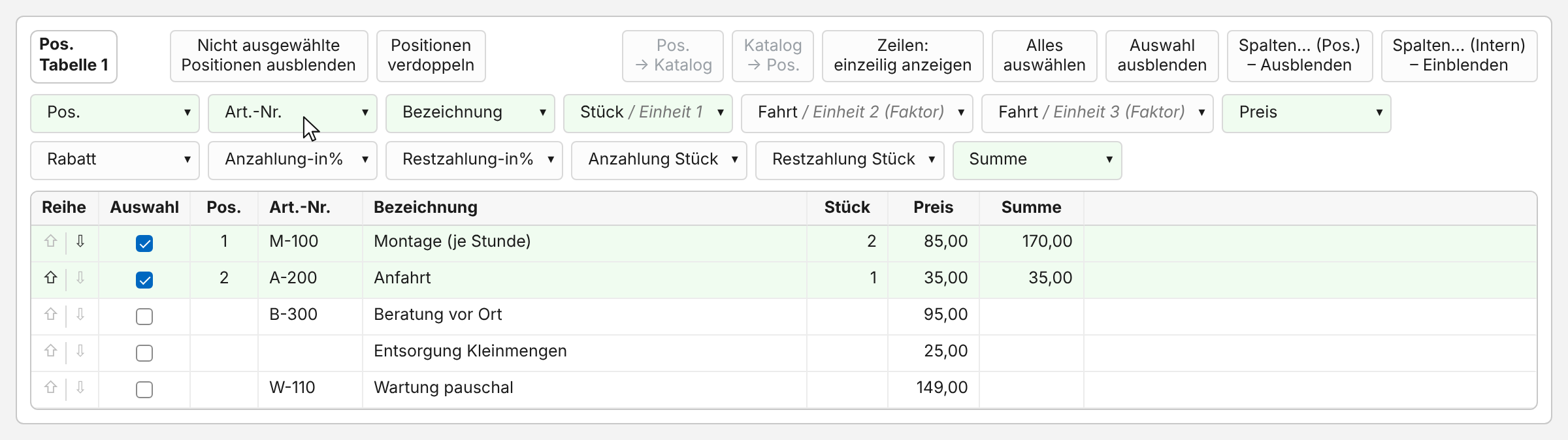
37. Spalten ein- und ausblenden
Welche Spalten eine Positionstabelle zeigt, bestimmen Sie selbst. Ausgeblendete Spalten stehen auch nicht im PDF. Das Bild zeigt die Positionstabelle eines Angebots mit der Leiste „Spalten... (Pos.)“; „Art.-Nr.“ ist gerade eingeblendet.
- Klicken Sie in der Karte „Pos. Tabelle 1“ auf „Spalten... (Pos.) – Einblenden“. Unter den Knöpfen öffnet sich eine Leiste mit allen Spalten. Der Knopf heißt jetzt „Spalten... (Pos.) – Ausblenden“.
- Hellgrüne Knöpfe sind eingeblendete Spalten. Ein Klick auf einen Knopf blendet die Spalte ein oder aus. Jede Spalte hat in der Tabelle ihren festen Platz.
- Ein Klick auf „Spalten... (Pos.) – Ausblenden“ schließt die Leiste wieder.
Die Spalten: Pos., Art.-Nr., Bezeichnung, Einheit 1, Einheit 2 (Faktor), Einheit 3 (Faktor), Preis, Rabatt und Summe. Bei Angebot und Auftragsbestätigung kommen Anzahlung-in%, Restzahlung-in%, Anzahlung Stück und Restzahlung Stück dazu. Ab Werk sind Pos., Bezeichnung, Einheit 1, Preis und Summe eingeblendet. Der Lieferschein kennt nur Pos., Art.-Nr., Bezeichnung und Einheit 1.
Der kleine Pfeil ▾: Rechts auf jedem Spaltenknopf sitzt ein Pfeil. Ein Klick darauf öffnet eine Auswahl, statt die Spalte umzuschalten. Bei den Einheiten wählen Sie die Einheit, bei Einheit 1 zum Beispiel Stück, Stunde, Pauschale oder Meter, bei Einheit 2 und 3 zum Beispiel Fahrt, Person oder Tag. Bei den übrigen Spalten wählen Sie die Überschrift im Dokument, zum Beispiel „Beschreibung“ statt „Bezeichnung“. Die Statuszeile meldet dann „Spaltenüberschrift aktualisiert.“ Die Wahl gilt für diese Tabelle dieses Dokuments.
Wichtig für die Summe: Die Summe einer Zeile rechnet RechAssist nur aus eingeblendeten Spalten. Sind mehrere Einheiten eingeblendet und ausgefüllt, multipliziert RechAssist sie. Blenden Sie „Preis“ oder alle Einheiten aus, bleibt die Summe leer; blenden Sie „Rabatt“ aus, zählt der Rabatt nicht mehr. Die Werte bleiben gespeichert und zählen wieder, sobald Sie die Spalte einblenden. Prüfen Sie nach dem Umschalten die Summen.
- Ihre Spaltenwahl speichert RechAssist für jedes Dokument und jede Tabelle einzeln. Ein neues Dokument beginnt wieder mit den Spalten ab Werk.
- Ein Klick auf eine Spaltenüberschrift sortiert die Tabelle, ein zweiter Klick dreht die Reihenfolge um. Das ändert nur die Anzeige; die Nummern in „Pos.“ und die Reihenfolge im PDF bleiben.
- Breite und Reihenfolge der Spalten stellt RechAssist selbst ein; ziehen lassen sie sich auf der Arbeitsfläche nicht.
Die Knöpfe:
- „Spalten... (Pos.) – Einblenden“: öffnet die Leiste mit den Spalten des Dokuments.
- „Spalten... (Intern) – Einblenden“: öffnet eine Leiste mit Einkaufspreis, Arbeitsstunden (intern), Marge, Interne Notiz, Änderungsdatum und Lagerbestand. Eingeblendete interne Spalten sind hellblau und stehen rechts hinter einem schmalen Trennstrich. Sie erscheinen nie im PDF. Es ist immer nur eine der beiden Leisten offen.
- Spaltenknöpfe in der Leiste: blenden die Spalte ein oder aus; der Pfeil ▾ öffnet die Auswahl von Einheit oder Überschrift.
Kundenliste und Katalog: In der Kundenliste gibt es „Spalten... (Anschrift)“ und „Spalten... (Intern)“ (Kapitel 11). Auf der Arbeitsfläche übernimmt „Auswahl übernehmen“ nur Anschriftfelder, deren Spalte eingeblendet ist; Land und Käufer-USt-IdNr. kommen immer mit. Soll zum Beispiel ein Adresszusatz im Empfänger stehen, blenden Sie die Spalte „Adresszusatz“ ein. Im Positionskatalog gibt es nur „Spalten... (Intern)“ (Kapitel 13).
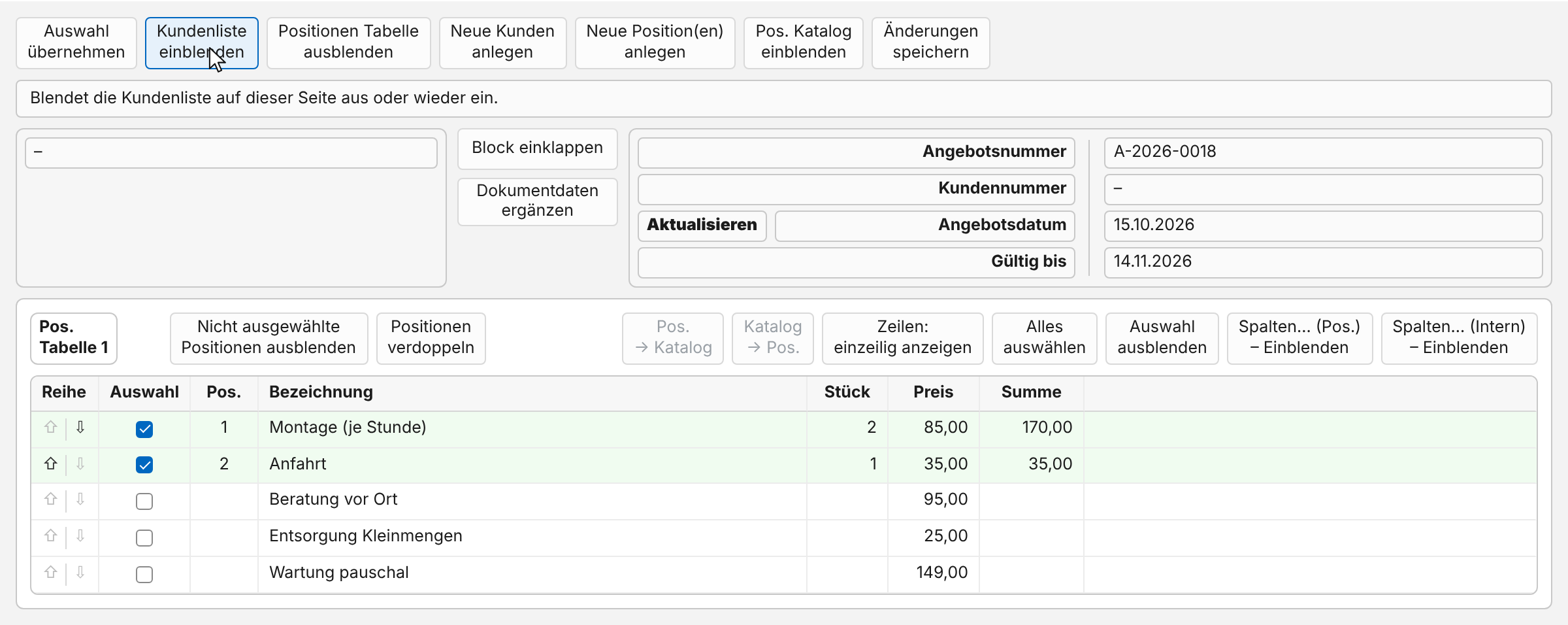
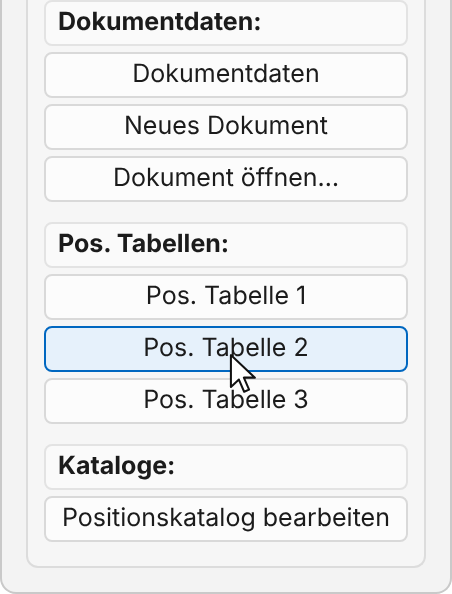
38. Tabellen ein- und ausblenden
Auf der Arbeitsfläche blenden Sie ganze Bereiche aus, wenn Sie mehr Platz brauchen. Außerdem kann ein Dokument bis zu drei Positionstabellen haben. Das obere Bild zeigt die Arbeitsfläche mit ausgeblendeter Kundenliste, das untere den Bereich „Pos. Tabellen:“ links.
Bereiche ausblenden:
- „Kundenliste ausblenden“: blendet die ganze Karte „Kunden / Empfänger“ aus. Der Knopf heißt dann „Kundenliste einblenden“.
- „Positionen Tabelle ausblenden“: blendet die ganze Karte „Pos. Tabelle 1“ aus. Der Knopf heißt dann „Positionen Tabelle einblenden“.
- „Block einklappen“: klappt die Dokumentdaten ein (Kapitel 14).
- „Mini Vorschau ausblenden“: blendet die kleine Vorschau rechts aus; „Mini Vorschau einblenden“ holt sie zurück. Diese Wahl merkt sich RechAssist je Dokument.
Beim Ausblenden wird nichts gelöscht. Kundenliste, Positionstabelle und Dokumentdaten sind wieder da, sobald Sie links auf „Dokumentdaten“ klicken oder ein Dokument öffnen. Bei Stornorechnung, Schlussrechnung und einer in einer Schlussrechnung verrechneten Vorauszahlungsrechnung blendet RechAssist beide Tabellen selbst aus, weil sie dort nicht bearbeitet werden dürfen; in einer Gutschrift ist die Kundenliste ausgeblendet.
Pos. Tabelle 1, 2 und 3:
- „Pos. Tabelle 1“: zeigt nur die Positionstabelle des Dokuments, ohne Kundenliste; die Dokumentdaten sind eingeklappt. Hier gibt es zusätzlich „Tabellenkopf färben“: Sie wählen die Hintergrundfarbe der Kopfzeile, die Schriftfarbe passt RechAssist an.
- „Pos. Tabelle 2“: öffnet eine zweite Positionstabelle auf einer eigenen Seite. Beim ersten Klick legt RechAssist sie an, mit allen Positionen aus dem Positionskatalog, noch ohne Haken. Haken Sie an und tragen Sie Mengen ein. RechAssist speichert die Haken, sobald Sie die Seite verlassen, ein anderes Dokument öffnen oder RechAssist beenden; dann stehen die angehakten Positionen im Dokument. Sofort geht es mit „Änderungen speichern“; die Hinweiszeile meldet „Änderungen von Pos. Tabelle 2 gespeichert.“ „Auswahl übernehmen“ ist dafür nicht nötig, bringt die Positionen aber ebenfalls sofort ins Dokument. Eine Rückfrage beim Verlassen gibt es für Tabelle 2 und 3 nicht. Klappt das Speichern ausnahmsweise nicht, meldet RechAssist „Nicht gespeichert: die Auswahl der Positionen.“
- „Pos. Tabelle 3“: erscheint erst, wenn Pos. Tabelle 2 angelegt ist; sie funktioniert genauso.
So erscheinen mehrere Tabellen im Dokument: Die Tabellen stehen untereinander, jede mit eigener Kopfzeile, eigenen Spalten und eigener Kopffarbe. Die Nummern in „Pos.“ laufen durch. Summen gibt es nur einmal am Ende; die Summenberechnung zählt die angehakten Positionen aller Tabellen zusammen (Kapitel 17). So trennen Sie zum Beispiel Material und Arbeitszeit. Löschen lässt sich eine Tabelle nicht. Soll sie nicht im Dokument stehen, nehmen Sie dort alle Haken heraus; sobald Sie die Seite verlassen, ist sie aus dem Dokument verschwunden.
Einzelne Positionen blenden Sie mit „Nicht ausgewählte Positionen ausblenden“ und „Auswahl ausblenden“ aus; mehr dazu in Kapitel 15.
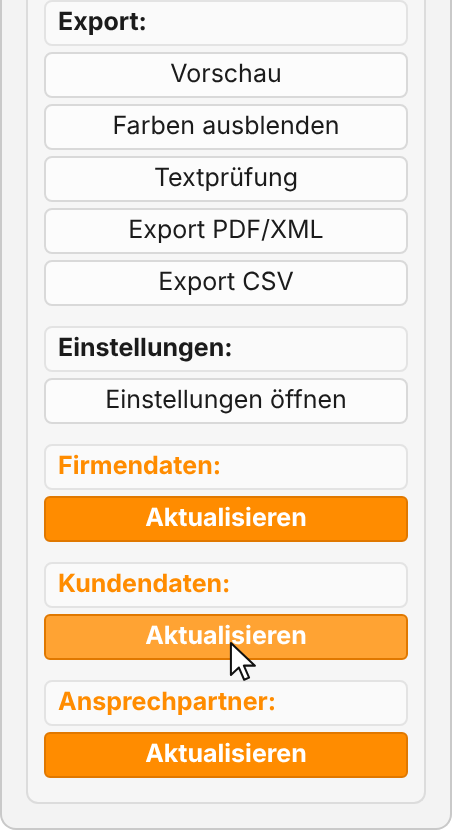
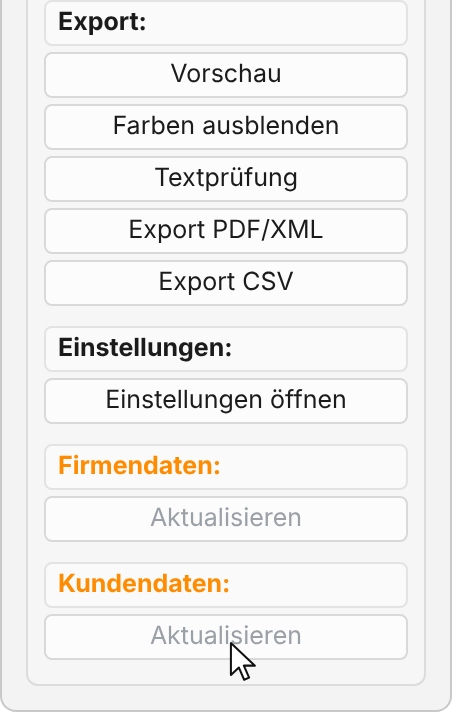
39. Orange Knöpfe: Änderungen übernehmen
Jedes Dokument merkt sich die Firmendaten, Kundendaten und Ansprechpartner, mit denen es erstellt wurde. Ändern Sie diese Daten später, bleibt ein bestehendes Dokument zunächst, wie es ist. Weicht das geöffnete Dokument ab, erscheint links unten ein oranger Knopf „Aktualisieren“. Das obere Bild zeigt alle drei, das untere eine Stornorechnung, in der die Übernahme gesperrt ist.
- „Firmendaten: Aktualisieren“: erscheint, wenn die gespeicherte Firmenidentität vom Stand im Dokument abweicht, zum Beispiel Bankverbindung, Anschrift oder Logo. Ein Klick übernimmt die aktuelle Firmenidentität in dieses Dokument (Kapitel 10). Es zählen nur gespeicherte Änderungen.
- „Kundendaten: Aktualisieren“: erscheint, wenn sich der Kunde des Dokuments in der Kundenliste geändert hat, zum Beispiel die Anschrift. Ein Klick übernimmt die aktuellen Kundendaten. Status und Notiz des Kunden zählen dabei nicht.
- „Ansprechpartner: Aktualisieren“: erscheint, wenn sich die Ansprechpartner geändert haben, die beim Kunden in „Auswahl XML-Export“ angehakt sind (Kapitel 12). Ein Klick übernimmt sie; hat der Kunde keine mehr, leert RechAssist die Ansprechpartner im Dokument.
Es gibt keine Rückfrage: Ein Klick übernimmt die Daten sofort, Knopf und Überschrift verschwinden. Fahren Sie mit der Maus über einen Knopf, erklärt die Statuszeile ihn, zum Beispiel „Übernimmt geänderte Kundendaten. Erscheint nur bei Abweichung.“ Ein Folgebeleg oder eine Kopie übernimmt die Daten des Ausgangsbelegs; zeigt sich dann ein oranger Knopf, holen Sie mit einem Klick den aktuellen Stand.
Wann die Übernahme gesperrt ist: In Stornorechnungen, Schlussrechnungen, stornierten Rechnungen und Vorauszahlungsrechnungen, die in einer Schlussrechnung verrechnet sind, ist der Knopf grau. Ein Klick ändert nichts; die Statuszeile meldet „Dieser Beleg kann nicht mehr geändert werden – …“. In einer Gutschrift sind Kundendaten und Ansprechpartner gesperrt, die Firmendaten nicht. Im Lieferschein bleibt die Lieferadresse fest; ein Klick auf „Kundendaten: Aktualisieren“ meldet „Die Lieferadresse des Lieferscheins ist eingefroren – die Kundenübernahme ist hier gesperrt.“ Festgeschriebene Dokumente öffnen sich nicht zum Bearbeiten (Kapitel 32).
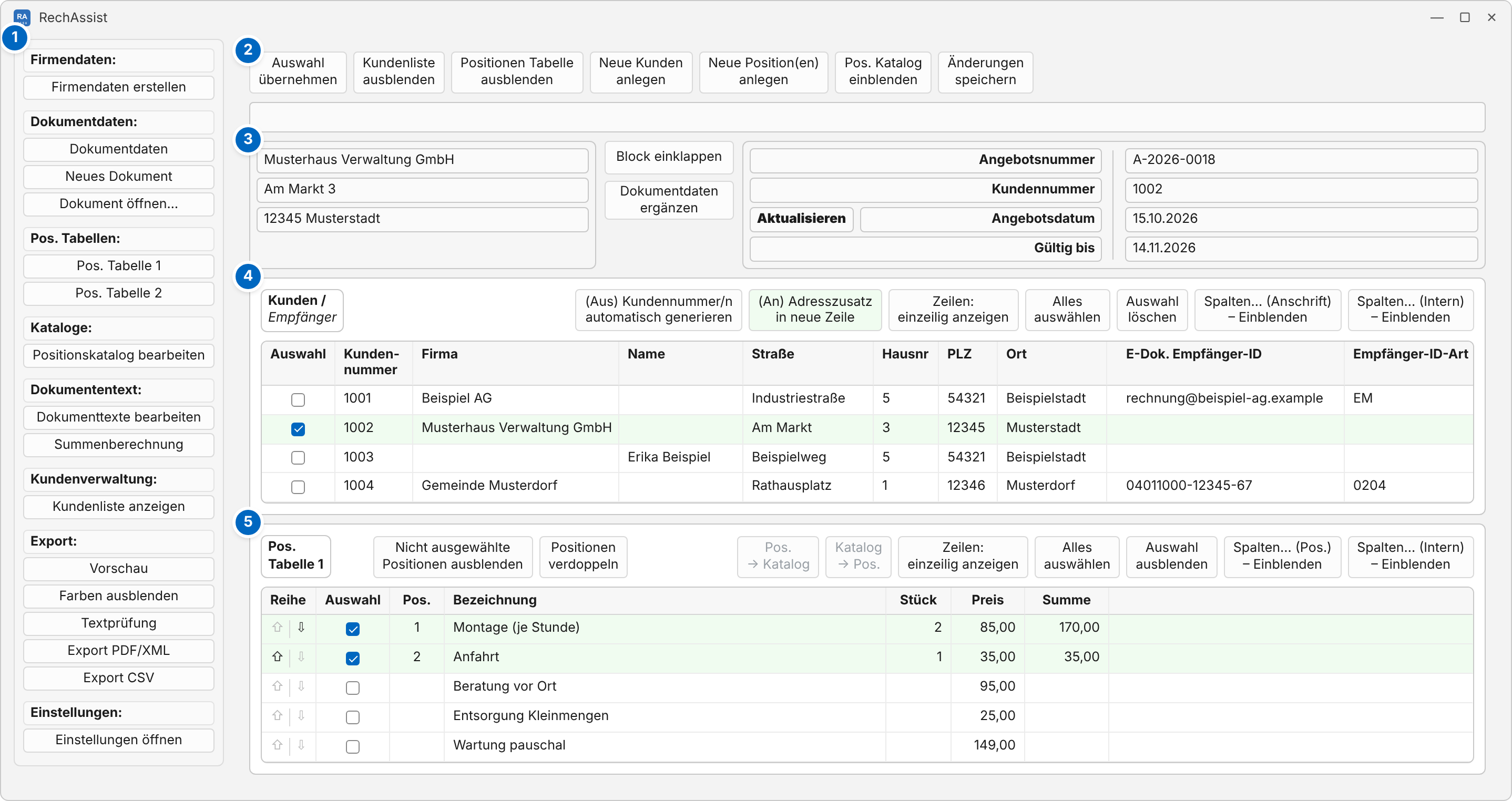
40. Alle Knöpfe im Überblick
Hier finden Sie alle Knöpfe von RechAssist auf einen Blick, geordnet nach ihrem Ort im Programm. Ausführlich erklärt ist jeder Knopf im genannten Kapitel. Das Bild zeigt das Hauptfenster mit einem geöffneten Angebot; die Ziffern gehören zu den Abschnitten 1 bis 5.
Allgemein: Fahren Sie mit der Maus über einen Knopf, erklärt ihn die Statuszeile. Graue Knöpfe im linken Menü sagen dort auch, warum sie gerade nicht gehen. Viele Knöpfe schalten um und ändern dabei ihre Beschriftung, zum Beispiel „Alles auswählen“ und „Alles abwählen“. Bei Schaltern steht der Zustand im Namen, zum Beispiel „(An) Adresszusatz in neue Zeile“.
1 Linkes Menü
- „Firmendaten erstellen“: öffnet die Seite Firmenidentität mit eigenem linken Menü: „Logo oder Text“, „Leistungsübersicht“, „Absenderdaten“, „Fußzeile“, „Speichern“, „Farben ausblenden“ und „Zur Dokumentseite“ (Kapitel 6 bis 9).
- „Dokumentdaten“: zeigt die Arbeitsfläche des geöffneten Dokuments (Kapitel 14).
- „Neues Dokument“: öffnet das Untermenü mit „Rechnung…“ (Rechnung, Vorauszahlungsrechnung, Schlussrechnung, Gutschrift, Storno), „Angebot“, „Auftragsbestätigung“ und „Lieferschein“; „Mahnung“ steht nur bei einer Rechnung, die sich mahnen lässt (Kapitel 14, 19 bis 25).
- „Dokument öffnen…“: öffnet die Dokumentliste (Kapitel 31).
- „Pos. Tabelle 1“, „Pos. Tabelle 2“, „Pos. Tabelle 3“: die Positionstabellen auf einer eigenen Seite; „Pos. Tabelle 3“ erscheint erst, wenn Tabelle 2 angelegt ist (Kapitel 38).
- „Positionskatalog bearbeiten“ (Kapitel 13), „Dokumenttexte bearbeiten“ (Kapitel 16), „Summenberechnung“ (Kapitel 17), „Kundenliste anzeigen“ (Kapitel 11).
- „Vorschau“, „Farben ausblenden“ und „Textprüfung“ (Kapitel 18), „Export PDF/XML“ (Kapitel 27 bis 29), „Export CSV“ (Kapitel 30).
- „Einstellungen öffnen“: Menü mit 75 %, 100 % und 125 %, „Lösch-Popups wieder aktivieren“, „Datensicherung“, „RechAssist kaufen“, „Lizenz aktivieren“, „Geräte verwalten“, „Updates“ und „Hilfe“ (Kapitel 35).
- Orange „Aktualisieren“ unter „Firmendaten:“, „Kundendaten:“ oder „Ansprechpartner:“: erscheint links unten nur, wenn sich diese Daten seit dem Dokument geändert haben (Kapitel 39).
2 Knopfleiste oben auf der Arbeitsfläche
- „Auswahl übernehmen“: übernimmt den angehakten Kunden und die angehakten Positionen ins Dokument (Kapitel 14).
- „Kundenliste ausblenden“ und „Positionen Tabelle ausblenden“: schaffen Platz für die andere Tabelle (Kapitel 38).
- „Neue Kunden anlegen“ (Kapitel 11) und „Neue Position(en) anlegen“ (Kapitel 15): fügen eine leere Zeile hinzu.
- „Pos. Katalog einblenden“: holt Katalogpositionen in die Tabelle, die dort fehlen (Kapitel 15).
- „Änderungen speichern“: speichert das geöffnete Dokument und übernimmt dabei die angehakten Positionen, nicht den Kunden (Kapitel 14).
- „Mini Vorschau ausblenden“ ganz rechts: blendet die kleine Vorschau aus (Kapitel 38).
3 Dokumentdaten
- „Block einklappen“: klappt die Dokumentdaten ein (Kapitel 14).
- „Dokumentdaten ergänzen“: öffnet die Seite „PDF-Inhalte“ mit „Auswahl übernehmen“, „Kundenbezogen nummerieren“, „Fortlaufend nummerieren“, „Datumsbezogen nummerieren“ und den Begriffsknöpfen wie „Gültig bis“ oder „Bindefrist“ (Kapitel 14).
- „Aktualisieren“ neben dem Datum: setzt das Datum auf heute (Kapitel 14).
4 Karte „Kunden / Empfänger“
- „(Aus) Kundennummer/n automatisch generieren“, „(An) Adresszusatz in neue Zeile“, „Zeilen: einzeilig anzeigen“, „Alles auswählen“, „Auswahl löschen“, „Spalten... (Anschrift) – Einblenden“ und „Spalten... (Intern) – Einblenden“: dieselben Knöpfe wie in der Kundenliste (Kapitel 11, Spalten in Kapitel 37).
5 Karte „Pos. Tabelle 1“
- „⇧ | ⇩“ in der Spalte „Reihe“, „Nicht ausgewählte Positionen ausblenden“, „Positionen verdoppeln“, „Zeilen: einzeilig anzeigen“, „Alles auswählen“, „Auswahl ausblenden“ und „Spalten... (Intern) – Einblenden“ (Kapitel 15); „Spalten... (Pos.) – Einblenden“ (Kapitel 37).
- „Pos. → Katalog“ und „Katalog → Pos.“: gleichen rote Positionen mit dem Katalog ab (Kapitel 36).
- Auf der Seite „Pos. Tabelle 1“ bis „3“ gibt es zusätzlich „Tabellenkopf färben“; „Änderungen speichern“ speichert dort in Tabelle 2 und 3 auch die Haken (Kapitel 38).
Weitere Seiten
- Kundenliste: „Neuen Kunden anlegen“, „Ansprechpartner bearbeiten“, „Änderungen speichern“ und die Knöpfe der Karte wie in Abschnitt 4 (Kapitel 11 und 12).
- Positionskatalog: „Neue Position(en) anlegen“, „Änderungen speichern“, „Positionen verdoppeln“, „Zeilen: einzeilig anzeigen“, „Alles auswählen“, „Auswahl löschen“ und „Spalten... (Intern) – Einblenden“ (Kapitel 13).
- Dokumenttexte: „Auswahl übernehmen“, „Speichern“ und „Schriftgröße“; in jeder Karte „Neue Zeile anlegen“, „Mehrzeilig aktiv“ (immer grau), „Alles auswählen“ und „Auswahl löschen“ (Kapitel 16).
- Summenberechnung: „Auswahl übernehmen“, „Speichern“ und die Begriffsknöpfe, etwa „Rabatt 10%“, „zzgl. 19% MwSt.“, „Kleinunternehmer“ oder „EUR / €“ (Kapitel 17).
- Dokumentliste: „Öffnen / weiterbearbeiten“, „Als Vorlage kopieren“, „Alles auswählen“, „Festschreiben“, „Löschen“, „Zeilen: einzeilig anzeigen“, „Folgebeleg erstellen“, „Export“, „Archiv“, „Letzte 10“, „+10 mehr“, „Alle laden“ und „Vorschau anzeigen“ (Kapitel 31, Archiv in Kapitel 32).
- Firmenidentität: auf der Seite „Logo oder Text“ unter anderem „Bild-Logo“, „Text-Logo“, die Schaltknöpfe F, K und U, Ausrichtung, Pfeile und „Farbe wählen“ (Kapitel 7); auf der Seite „Fußzeile“ die Blockzahl, „außen ausrichten“, „Schriftgröße“, „Leerzeile erzeugen“ und je Zeile „Fett“ (Kapitel 8).
Fenster
- „Textprüfung“ mit „Live-Prüfung aktiv“, „Aktuelles Dokument prüfen“, „Alle Seiten prüfen“, „Vorschlag übernehmen“, „Als richtig merken“, „Überspringen“ und „Schließen“ (Kapitel 18).
- Exportdialog für PDF, ZUGFeRD und XRechnung (Kapitel 27 bis 29), davor bei Beispielangaben in den Firmendaten der Hinweis „Firmendaten in diesem Beleg“ mit „Jetzt eintragen“ und „Trotzdem fortfahren“ (Kapitel 27).
- „CSV-Datenexport“ mit den beiden Dateien, „Ausgewählte Dateien als ZIP speichern“, „Erstellen“ und „Abbrechen“ (Kapitel 30).
- „Abweichung vom Katalog – Entscheidung“ mit „Aktion wählen“ je Zeile, „Alle vorhandenen Katalogpositionen aktualisieren“, „Alle als neue Katalogpositionen anlegen“, „Ausführen“ und „Abbrechen“ (Kapitel 36).
- „Nicht gespeicherte Änderungen“ beim Verlassen eines Dokuments mit „Speichern“, „Nicht speichern“ und „Abbrechen“ (Kapitel 14); vor einem Update mit „Speichern und aktualisieren“, „Änderungen verwerfen und aktualisieren“ und „Abbrechen“ (Kapitel 34).
- Rückfragen vor dem Löschen oder Ausblenden mit dem Haken „diese Warnung nicht mehr anzeigen“; „Lösch-Popups wieder aktivieren“ schaltet sie wieder ein (Kapitel 35).